Microsoft Word adalah alat yang tak ternilai dalam dunia profesional dan akademis. Kemampuannya untuk memformat dokumen dengan presisi menjadikannya pilihan utama bagi siapa saja yang membutuhkan kontrol atas tampilan visual teks dan elemen lainnya. Namun, terkadang kita dihadapkan pada kebutuhan untuk bekerja dengan unit pengukuran yang berbeda. Salah satu konversi yang paling umum ditemui adalah mengubah dari centimeter (cm) ke inci (inch).
Meskipun terdengar sederhana, ketidakpahaman mengenai cara melakukan konversi ini dapat menyebabkan frustrasi, kesalahan dalam tata letak, dan pada akhirnya, dokumen yang tidak sesuai dengan harapan. Artikel ini akan memandu Anda langkah demi langkah, menjelaskan mengapa konversi ini penting, bagaimana melakukannya secara manual, dan yang terpenting, bagaimana mengonfigurasi Microsoft Word agar secara otomatis menampilkan unit dalam inci atau centimeter sesuai kebutuhan Anda.
Mengapa Konversi Unit Penting di Microsoft Word?
Dalam dunia yang semakin terglobalisasi, dokumen sering kali perlu dibagikan dan dicetak di berbagai negara yang menggunakan standar pengukuran yang berbeda. Di Amerika Serikat dan beberapa negara lain, inci adalah unit pengukuran yang dominan, terutama dalam industri percetakan, desain grafis, dan manufaktur. Sementara itu, sebagian besar dunia menggunakan sistem metrik, di mana centimeter adalah satuan panjang yang standar.
Ketika Anda bekerja dengan dokumen yang mungkin akan dibagikan secara internasional, atau ketika Anda menggunakan sumber daya atau panduan yang menggunakan unit pengukuran yang berbeda dari preferensi Anda, kemampuan untuk mengonversi unit menjadi krusial. Beberapa skenario umum meliputi:
- Desain dan Tata Letak: Saat merancang brosur, kartu nama, poster, atau tata letak majalah, Anda mungkin perlu menyesuaikan margin, ukuran font, jarak antar baris, atau ukuran gambar agar sesuai dengan spesifikasi tertentu yang diberikan dalam inci.
- Pencetakan Profesional: Percetakan komersial sering kali beroperasi dengan spesifikasi dalam inci, terutama untuk ukuran kertas standar atau penempatan elemen desain.
- Alat dan Perangkat Keras: Beberapa alat bantu desain atau perangkat keras (seperti printer atau mesin potong) mungkin memiliki pengaturan atau panduan yang menggunakan inci.
- Kolaborasi Internasional: Jika Anda bekerja dalam tim lintas negara, pemahaman dan kemampuan untuk menggunakan unit pengukuran yang sama dapat sangat menyederhanakan komunikasi dan menghindari kesalahpahhan.
- Memahami Spesifikasi: Anda mungkin menemukan spesifikasi teknis untuk elemen desain, ukuran bingkai foto, atau dimensi produk yang diberikan dalam inci, dan Anda perlu menerjemahkannya ke dalam konteks dokumen Word Anda.
Jika Anda tidak melakukan konversi dengan benar, Anda bisa saja membuat dokumen dengan margin yang terlalu lebar atau sempit, gambar yang ukurannya tidak sesuai, atau teks yang tata letaknya berantakan. Ini tidak hanya terlihat tidak profesional tetapi juga dapat menyebabkan biaya tambahan jika dokumen perlu dicetak ulang karena kesalahan ukuran.
Dasar-Dasar Konversi: Centimeter ke Inci
Sebelum kita masuk ke dalam fitur Microsoft Word, penting untuk memahami hubungan dasar antara centimeter dan inci.
- 1 inci = 2.54 centimeter
Ini adalah angka kunci yang perlu Anda ingat. Dari sini, kita dapat menurunkan rumus konversi:
-
Untuk mengubah centimeter ke inci: Bagi jumlah centimeter dengan 2.54.
- Contoh: 10 cm / 2.54 = 3.94 inci (dibulatkan)
-
Untuk mengubah inci ke centimeter: Kalikan jumlah inci dengan 2.54.
- Contoh: 5 inci * 2.54 = 12.7 cm
Melakukan Konversi Manual di Microsoft Word
Meskipun Microsoft Word memiliki cara untuk mengubah unit tampilan, terkadang Anda hanya perlu mengonversi satu atau dua nilai tertentu tanpa mengubah pengaturan global. Dalam kasus ini, Anda dapat menggunakan kalkulator atau melakukan perhitungan cepat.
Misalnya, jika Anda ingin mengatur margin kiri dokumen Anda menjadi 2 inci, Anda perlu mengetahui berapa nilai tersebut dalam centimeter.
- Buka kalkulator Anda: Anda bisa menggunakan kalkulator bawaan di komputer Anda atau kalkulator online.
- Masukkan nilai dalam inci: Ketikkan nilai yang ingin Anda konversi (misalnya, 2).
- Kalikan dengan 2.54: Tekan tombol perkalian dan ketikkan 2.54, lalu tekan tombol sama dengan.
- 2 * 2.54 = 5.08
- Terapkan nilai di Word: Sekarang Anda tahu bahwa 2 inci setara dengan 5.08 cm. Anda dapat memasukkan nilai 5.08 cm pada pengaturan margin Word.
Kelemahan Konversi Manual:
Metode ini efektif untuk beberapa nilai, tetapi menjadi sangat merepotkan jika Anda perlu melakukan banyak konversi atau jika Anda perlu secara konsisten bekerja dalam satu unit pengukuran tertentu. Anda harus terus-menerus mengingat faktor konversi atau membuka kalkulator, yang memakan waktu dan rentan terhadap kesalahan. Di sinilah fitur pengaturan Word menjadi sangat berguna.
Mengubah Unit Tampilan di Microsoft Word (Cara yang Disarankan)
Microsoft Word dirancang untuk fleksibilitas, dan ini termasuk kemampuan untuk mengubah unit pengukuran yang digunakan di seluruh antarmuka program, seperti pada penggaris, kotak dialog tata letak, dan pengukuran lainnya. Ini adalah cara paling efisien dan akurat untuk bekerja dengan unit yang berbeda.
Ada dua cara utama untuk mengakses pengaturan ini, tergantung pada versi Microsoft Word yang Anda gunakan:
Metode 1: Melalui Opsi Word (Cara Paling Umum dan Direkomendasikan)
Ini adalah metode yang paling umum dan berfungsi pada sebagian besar versi Microsoft Word modern (misalnya, Word 2010, 2013, 2016, 2019, dan Microsoft 365).
- Buka Dokumen Anda: Mulai dengan membuka dokumen Word yang sedang Anda kerjakan atau dokumen baru.
- Akses File: Klik tab "File" di sudut kiri atas jendela Word.
- Pilih "Options": Di menu "File" yang muncul di sebelah kiri, gulir ke bawah dan klik "Options" (atau "Word Options" pada beberapa versi yang lebih lama).
- Navigasi ke "Advanced": Di jendela "Word Options" yang terbuka, cari dan klik kategori "Advanced" di panel sebelah kiri.
- Temukan Bagian "Display": Di panel kanan, gulir ke bawah hingga Anda menemukan bagian yang berjudul "Display" (Tampilan).
- Ubah Unit Pengukuran: Di dalam bagian "Display", Anda akan menemukan opsi yang bertuliskan "Show measurements in units of:" (Tampilkan pengukuran dalam satuan:).
-
Pilih Unit yang Diinginkan: Klik pada daftar drop-down di sebelah opsi tersebut. Anda akan melihat pilihan seperti:
- Inches (inci)
- Centimeters (centimeter)
- Millimeters (milimeter)
- Points (point)
- Picas (pica)
Pilih "Inches" jika Anda ingin Word menampilkan semua pengukuran dalam inci, atau pilih "Centimeters" jika Anda lebih suka bekerja dengan centimeter.
- Simpan Perubahan: Setelah Anda memilih unit yang diinginkan, klik tombol "OK" di bagian bawah jendela "Word Options" untuk menyimpan perubahan dan menutup jendela.
Setelah Anda melakukan ini, Anda akan melihat bahwa penggaris di bagian atas dan sisi dokumen Anda, serta semua pengaturan tata letak (seperti margin, tab, dan ukuran gambar), akan secara otomatis disesuaikan untuk menggunakan unit pengukuran yang baru Anda pilih.
Metode 2: Melalui Pengaturan Tampilan Penggaris (Kurang Umum, Tergantung Versi)
Pada beberapa versi Word yang lebih lama, atau dalam konteks tertentu, Anda mungkin menemukan opsi untuk mengubah unit langsung dari penggaris, meskipun metode "Options" di atas adalah yang paling universal. Jika Anda melihat penggaris di bagian atas dokumen Anda dan mengklik kanannya, Anda mungkin menemukan opsi untuk mengubah satuan. Namun, ini tidak selalu tersedia atau berlaku untuk semua pengaturan pengukuran.
Apa yang Akan Berubah Setelah Mengubah Pengaturan Unit?
Setelah Anda mengubah unit pengukuran di pengaturan Word, Anda akan melihat dampaknya di beberapa area:
- Penggaris (Ruler): Penggaris horizontal dan vertikal di atas dan di samping area kerja dokumen Anda akan menampilkan tanda centang dan label dalam unit yang Anda pilih (inci atau centimeter).
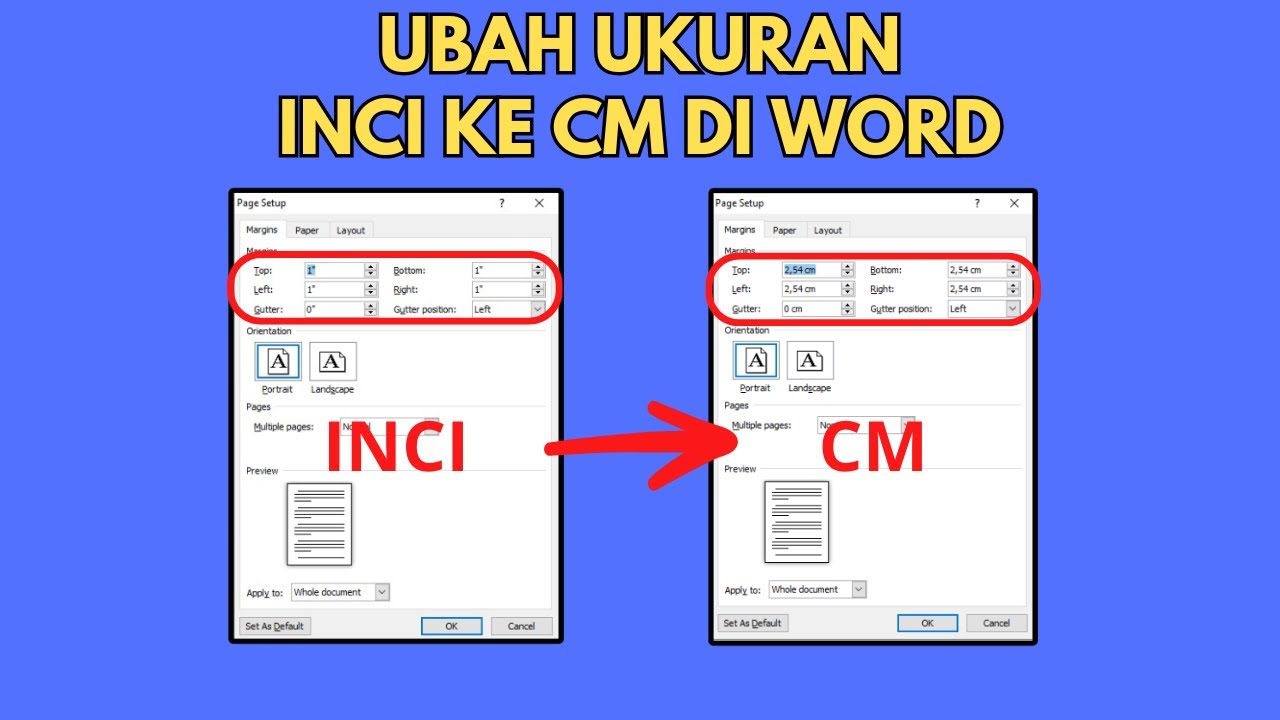
- Kotak Dialog Tata Letak Halaman (Page Layout): Saat Anda membuka dialog untuk mengatur margin, ukuran kertas, orientasi, atau kolom (biasanya diakses melalui tab "Layout" atau "Page Layout"), semua nilai yang ditampilkan dan yang dapat Anda masukkan akan dalam unit yang baru Anda pilih.
- Kotak Dialog Ukuran Gambar dan Objek Lainnya: Ketika Anda memilih gambar, bentuk, kotak teks, atau objek lain dan mengakses properti ukurannya (misalnya, melalui tab "Format" atau "Picture Format"), dimensi yang ditampilkan dan bidang input akan menggunakan unit yang Anda tetapkan.
- Pengaturan Tab: Pengaturan posisi tab pada penggaris dan di dialog pengaturan tab juga akan mencerminkan unit yang dipilih.
- Pengaturan Perataan (Indents): Baik indentasi paragraf maupun indentasi khusus (first line indent, hanging indent) akan ditampilkan dan dapat diatur dalam unit yang baru.
Tips Tambahan untuk Bekerja dengan Unit yang Berbeda
- Konsisten dalam Satu Dokumen: Sangat disarankan untuk memilih satu unit pengukuran dan menggunakannya secara konsisten di seluruh dokumen Anda. Mencampur unit dalam satu dokumen dapat menyebabkan kebingungan dan kesalahan tata letak yang sulit dilacak.
- Perhatikan Sumber Daya Eksternal: Jika Anda mengutip spesifikasi dari sumber luar (misalnya, panduan desain web, spesifikasi percetakan, atau dimensi produk), pastikan Anda mengonversi nilai-nilai tersebut ke unit yang Anda gunakan di Word sebelum menerapkannya.
- Gunakan Pengaturan Word daripada Konversi Manual: Sekali lagi, mengonfigurasi Word untuk menggunakan unit yang Anda inginkan adalah cara paling efisien dan akurat. Hindari konversi manual sebanyak mungkin kecuali untuk tujuan pemahaman cepat.
- Periksa Pengaturan Saat Berkolaborasi: Jika Anda menerima dokumen dari orang lain yang mungkin telah mengaturnya dalam unit yang berbeda, periksa pengaturan unit di "Word Options" Anda. Anda mungkin perlu mengubahnya sementara untuk memahami tata letak atau melakukan penyesuaian.
- Pahami Perbedaan Point dan Pica: Selain inci dan centimeter, Word juga mendukung "Points" dan "Picas". Point umumnya digunakan untuk ukuran font (1 inci = 72 poin), sementara Pica lebih umum dalam tipografi profesional (1 pica = 12 poin, 6 pica = 1 inci). Jika Anda bekerja dengan tipografi yang sangat spesifik, Anda mungkin perlu beralih ke unit-unit ini.
Contoh Praktis: Mengatur Margin Dokumen
Mari kita ambil contoh nyata. Anda perlu membuat kartu nama yang ukurannya adalah 3.5 inci x 2 inci. Anda ingin margin di sekitar teks di kartu nama tersebut adalah 0.25 inci dari setiap sisi.
Jika pengaturan Word Anda saat ini adalah centimeter:
- Ubah Pengaturan Word ke Inci: Ikuti langkah-langkah di atas untuk mengubah "Show measurements in units of:" menjadi "Inches".
- Akses Pengaturan Margin: Buka tab "Layout" (atau "Page Layout") > "Margins" > "Custom Margins".
- Atur Margin: Di kotak dialog "Page Setup", pada tab "Margins", masukkan "0.25" pada keempat bidang (Top, Bottom, Left, Right).
- Atur Ukuran Kertas (Opsional, Jika Perlu): Jika Anda juga perlu mengatur ukuran kertas agar sesuai dengan kartu nama, buka tab "Paper" dan masukkan "3.5" untuk Width dan "2" untuk Height.
- Klik OK: Terapkan pengaturan.
Sekarang, jika pengaturan Word Anda adalah inci dan Anda ingin mengaturnya ke centimeter:
- Ubah Pengaturan Word ke Centimeter: Ubah "Show measurements in units of:" menjadi "Centimeters".
- Konversi Margin: 0.25 inci * 2.54 = 0.635 cm. Anda mungkin ingin membulatkan ini menjadi 0.6 cm atau 0.65 cm tergantung pada tingkat presisi yang Anda butuhkan.
- Konversi Ukuran Kertas: 3.5 inci 2.54 = 8.89 cm (Width), 2 inci 2.54 = 5.08 cm (Height).
- Akses Pengaturan Margin dan Kertas: Buka tab "Layout" > "Margins" > "Custom Margins", dan tab "Paper".
- Atur Margin dan Ukuran Kertas: Masukkan nilai centimeter yang telah dikonversi.
- Klik OK: Terapkan pengaturan.
Seperti yang Anda lihat, menggunakan pengaturan unit yang sesuai di Word secara signifikan menyederhanakan proses ini dan mengurangi kemungkinan kesalahan.
Kesimpulan
Menguasai konversi unit di Microsoft Word, terutama antara centimeter dan inci, adalah keterampilan penting yang dapat menghemat waktu, mencegah kesalahan, dan memastikan dokumen Anda terlihat profesional dan akurat. Dengan memahami dasar-dasar konversi dan memanfaatkan fitur pengaturan Word, Anda dapat dengan mudah beralih antara unit pengukuran sesuai kebutuhan Anda.
Ingatlah untuk selalu memeriksa pengaturan "Word Options" Anda dan memilih unit yang paling sesuai dengan proyek Anda dan standar yang Anda ikuti. Dengan sedikit penyesuaian ini, Anda dapat meningkatkan efisiensi dan presisi dalam pekerjaan Anda dengan Microsoft Word. Jadi, lain kali Anda melihat angka di penggaris Word Anda dan bertanya-tanya apakah itu centimeter atau inci, Anda tahu persis di mana mencarinya dan bagaimana mengubahnya untuk kenyamanan Anda. Selamat mendesain dan memformat dokumen Anda dengan presisi!