Dalam dunia pengolahan kata, akurasi dan konsistensi dalam menampilkan ukuran adalah kunci untuk menghasilkan dokumen yang profesional dan mudah dipahami. Baik Anda sedang mendesain brosur, membuat tata letak majalah, atau sekadar memastikan ukuran gambar sesuai standar, menguasai satuan ukuran yang berbeda menjadi keterampilan yang sangat berharga. Salah satu konversi yang paling umum ditemui adalah antara sentimeter (cm) dan inci ("). Microsoft Word, sebagai perangkat lunak pengolah kata terkemuka, menyediakan fleksibilitas yang memungkinkan pengguna untuk dengan mudah beralih antara satuan-satuan ini.
Artikel ini akan menjadi panduan komprehensif Anda dalam memahami dan mengimplementasikan konversi sentimeter ke inci di Microsoft Word. Kita akan menjelajahi mengapa konversi ini penting, di mana Anda akan menemukannya di dalam aplikasi, serta langkah-langkah praktis untuk melakukannya, baik secara global maupun pada elemen-elemen spesifik.
Mengapa Konversi Sentimeter ke Inci Penting di Word?
Sebelum kita masuk ke teknisnya, mari kita pahami mengapa kemampuan untuk beralih antara sentimeter dan inci di Word itu krusial:
-
Standar Internasional vs. Standar Lokal: Sentimeter adalah satuan metrik yang digunakan secara luas di sebagian besar dunia. Di sisi lain, inci adalah satuan imperial yang masih dominan di Amerika Serikat, Inggris, dan beberapa negara lainnya. Dokumen yang ditujukan untuk audiens internasional mungkin perlu disajikan dalam satuan metrik, sementara dokumen yang ditujukan untuk audiens lokal mungkin lebih baik menggunakan satuan imperial.
-
Desain Tata Letak yang Presisi: Saat mendesain tata letak yang kompleks, seperti brosur, kartu nama, atau poster, seringkali kita bekerja dengan dimensi yang ditentukan dalam satuan tertentu. Jika spesifikasi desain diberikan dalam inci, namun pengaturan default Word Anda dalam sentimeter (atau sebaliknya), ini bisa menyebabkan kebingungan dan kesalahan dalam penempatan elemen.
-
Kesesuaian dengan Perangkat Keras dan Perangkat Lunak Lain: Terkadang, Anda mungkin perlu mengimpor gambar atau elemen grafis dari perangkat lunak lain yang menggunakan satuan yang berbeda. Mengetahui cara mengonversi di Word memastikan bahwa elemen-elemen tersebut cocok dengan tata letak Anda tanpa distorsi atau penyesuaian yang rumit.
-
Kemudahan Penggunaan: Beberapa pengguna mungkin lebih nyaman dan terbiasa bekerja dengan satuan tertentu. Memberikan pilihan untuk menyesuaikan satuan ukuran di Word meningkatkan pengalaman pengguna secara keseluruhan.
Di Mana Satuan Ukuran Ditemukan di Microsoft Word?
Sebelum kita dapat mengubahnya, penting untuk mengetahui di mana saja satuan ukuran ini memengaruhi tampilan dan pengaturan di Word. Anda akan menemui satuan ukuran, yang bisa berupa sentimeter atau inci, di beberapa area utama:
- Penggaris (Rulers): Penggaris horizontal dan vertikal di bagian atas dan samping jendela Word adalah indikator visual utama dari ukuran halaman dan posisi objek. Tanda centang pada penggaris ini akan mencerminkan satuan ukuran yang sedang aktif.
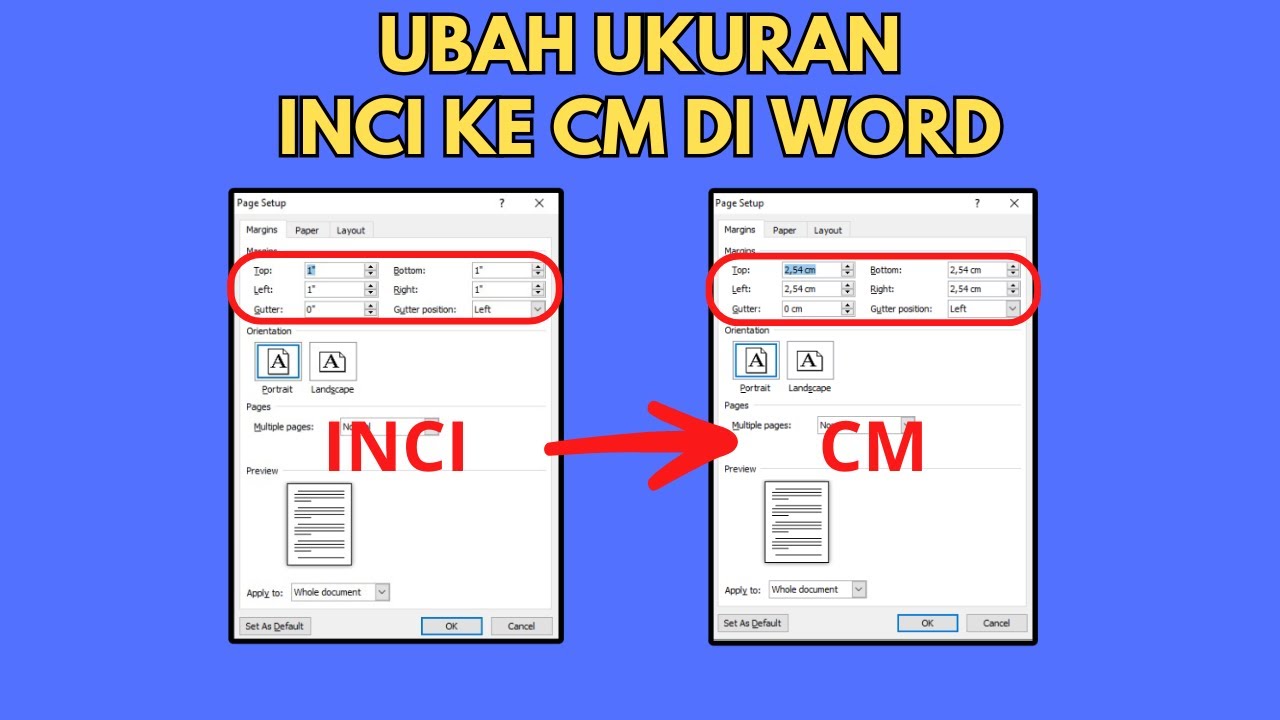
- Kotak Dialog "Page Setup" atau "Layout": Bagian ini mengontrol dimensi halaman secara keseluruhan, seperti lebar, tinggi, margin, dan orientasi. Di sinilah Anda seringkali dapat mengatur satuan ukuran default untuk seluruh dokumen.
- Opsi Tata Letak Tab (Tab Stops): Saat Anda mengatur tabulasi untuk perataan teks, posisi tabulasi diukur dalam satuan yang aktif.
- Pengaturan Gambar dan Bentuk (Object Formatting): Saat Anda menyisipkan gambar, bentuk, atau kotak teks, dan Anda ingin mengatur ukuran mereka secara presisi, Anda akan melihat kotak input untuk tinggi dan lebar yang menggunakan satuan yang aktif.
- Tabel (Table Properties): Saat mengatur lebar kolom atau tinggi baris tabel, Anda juga akan berurusan dengan satuan ukuran.
- Kotak Dialog "Paragraph" dan "Tabs": Pengaturan indentasi paragraf dan posisi tabulasi juga dipengaruhi oleh satuan ukuran yang aktif.
Mengubah Satuan Ukuran Default Dokumen (Cara Paling Efektif)
Cara paling efisien untuk mengubah sentimeter ke inci (atau sebaliknya) di Word adalah dengan mengubah pengaturan default untuk seluruh dokumen. Ini akan memengaruhi semua elemen yang ukurannya ditampilkan atau diatur menggunakan satuan ini.
Langkah-langkah Mengubah Satuan Ukuran Default:
- Buka Dokumen Word Anda: Luncurkan Microsoft Word dan buka dokumen yang ingin Anda kerjakan.
- Akses "File" Menu: Klik pada tab "File" di sudut kiri atas jendela Word.
- Pilih "Options": Dari menu "File", gulir ke bawah dan pilih "Options" (biasanya di bagian paling bawah). Ini akan membuka jendela "Word Options".
- Navigasi ke "Advanced": Di jendela "Word Options", cari dan klik pada kategori "Advanced" di panel sebelah kiri.
- Temukan Bagian "Display": Gulir ke bawah di panel kanan hingga Anda menemukan bagian yang berjudul "Display".
- Ubah Satuan Pengukuran: Di dalam bagian "Display", Anda akan melihat opsi bernama "Show measurements in units of:". Klik pada daftar dropdown di sebelahnya.
- Pilih Satuan yang Diinginkan: Anda akan melihat pilihan seperti "Inches", "Centimeters", "Millimeters", "Points", dan "Picas". Jika Anda ingin mengubah dari sentimeter ke inci, pilih "Inches". Jika Anda ingin sebaliknya, pilih "Centimeters".
- Konfirmasi Perubahan: Setelah memilih satuan yang diinginkan, klik tombol "OK" di bagian bawah jendela "Word Options" untuk menyimpan perubahan Anda.
Setelah Anda melakukan langkah-langkah ini, perhatikan baik-baik penggaris di jendela Word Anda. Tanda centang dan label pada penggaris akan langsung berubah sesuai dengan satuan yang baru saja Anda pilih. Selain itu, semua kotak input ukuran di seluruh dokumen (untuk halaman, gambar, tabel, dll.) juga akan menampilkan satuan baru tersebut.
Tips Penting:
- Pengaturan Ini Bersifat Global untuk Dokumen: Perlu diingat bahwa pengaturan ini umumnya berlaku untuk dokumen yang sedang aktif. Jika Anda membuka dokumen lain, pengaturan satuan ukurannya mungkin kembali ke default sebelumnya, atau mengikuti pengaturan yang disimpan dalam dokumen tersebut. Jika Anda ingin pengaturan ini diterapkan ke semua dokumen baru Anda, Anda mungkin perlu menyimpan perubahan ini sebagai bagian dari template Normal.dotm (ini sedikit lebih teknis dan mungkin di luar cakupan artikel dasar ini, namun patut diketahui).
- Periksa Kembali: Setelah mengubah satuan, selalu baik untuk memeriksa kembali beberapa elemen penting seperti margin halaman, ukuran gambar, atau posisi tabulasi untuk memastikan semuanya terlihat seperti yang Anda harapkan.
Mengubah Satuan Ukuran untuk Elemen Spesifik (Jika Diperlukan)
Meskipun mengubah pengaturan default adalah cara yang paling umum, terkadang Anda mungkin hanya perlu mengubah satuan untuk elemen tertentu, tanpa memengaruhi seluruh dokumen. Ini lebih jarang terjadi, tetapi bisa berguna dalam skenario yang sangat spesifik, terutama ketika bekerja dengan objek yang disisipkan.
Contoh: Mengubah Satuan Ukuran untuk Gambar atau Bentuk:
- Pilih Objek: Klik pada gambar, bentuk, atau objek lain yang ukurannya ingin Anda ubah.
- Buka Alat "Picture Tools" atau "Shape Tools": Saat objek dipilih, tab kontekstual baru akan muncul di pita Word, seperti "Picture Format" atau "Shape Format". Klik pada tab ini.
- Temukan Bagian "Size": Di dalam tab format ini, cari grup "Size". Di sini Anda akan melihat input untuk Tinggi dan Lebar objek.
- Ubah Satuan Secara Manual: Jika Anda melihat ukuran dalam sentimeter (misalnya, "10 cm") dan ingin mengubahnya menjadi inci, Anda bisa melakukan salah satu dari dua cara:
- Masukkan Nilai Baru: Hitung nilai yang setara dalam inci (misalnya, 10 cm ≈ 3.94 inci) dan masukkan nilai baru tersebut.
- Gunakan Rumus Langsung (jika Word mendukungnya): Dalam beberapa versi Word, Anda mungkin bisa langsung mengetikkan nilai dalam satuan yang berbeda ke dalam kotak input. Misalnya, jika kotak menampilkan "10 cm", Anda mungkin bisa menghapus "cm" dan mengetikkan "3.94 in" atau hanya "3.94" (jika Word cukup pintar untuk menginterpretasikannya sebagai inci karena pengaturan default Anda adalah inci). Namun, pendekatan ini lebih bergantung pada versi Word dan seringkali kurang andal dibandingkan dengan mengubah pengaturan default.
Penting untuk dicatat: Kemampuan untuk mengubah satuan secara ad-hoc pada objek individual ini tidak sekuat dan seluas mengubah pengaturan default global. Pengaturan global akan memastikan konsistensi di seluruh dokumen.
Konversi Manual: Kapan dan Bagaimana?
Dalam beberapa kasus, Anda mungkin tidak ingin mengubah pengaturan global atau tidak dapat menemukan opsi yang tepat. Dalam situasi seperti ini, Anda perlu melakukan konversi manual. Rumus konversi dasar adalah:
- 1 inci = 2.54 sentimeter
Untuk mengubah sentimeter ke inci, Anda membagi nilai sentimeter dengan 2.54.
Untuk mengubah inci ke sentimeter, Anda mengalikan nilai inci dengan 2.54.
Contoh Konversi Manual:
- Jika Anda ingin mengatur margin sebesar 2 cm dalam inci, Anda akan menghitung: 2 cm / 2.54 = 0.787 inci (sekitar 0.79 inci).
- Jika Anda memiliki gambar yang ukurannya 5 inci dan ingin mengonversinya ke sentimeter, Anda akan menghitung: 5 inci * 2.54 = 12.7 sentimeter.
Anda kemudian dapat memasukkan nilai yang dikonversi ini secara manual ke dalam kotak input ukuran di Word.
Kapan Konversi Manual Dibutuhkan?
- Saat Anda hanya perlu mengubah satu atau dua nilai dan tidak ingin mengubah pengaturan default dokumen.
- Saat bekerja dengan dokumen yang berasal dari sumber eksternal yang memiliki satuan ukuran yang ketat, dan Anda perlu mencocokkan dimensi tersebut secara presisi.
- Saat Anda bekerja dengan versi Word yang lebih lama yang mungkin memiliki opsi pengaturan yang lebih terbatas.
Kesalahan Umum dan Solusinya
-
Satuan Tidak Berubah: Jika Anda sudah mengikuti langkah-langkah untuk mengubah pengaturan default tetapi satuan tidak berubah, coba langkah-langkah berikut:
- Restart Word: Tutup sepenuhnya Microsoft Word dan buka kembali. Terkadang, perubahan memerlukan restart aplikasi untuk diterapkan sepenuhnya.
- Periksa Opsi Lain: Pastikan Anda tidak secara tidak sengaja mengubah pengaturan lain yang mungkin menimpa pengaturan default.
- Dokumen Tertentu: Ingatlah bahwa pengaturan ini bisa disimpan dalam dokumen. Jika Anda membuka dokumen yang sudah ada, pengaturannya mungkin tetap sama meskipun Anda mengubah opsi global. Anda perlu mengubahnya secara spesifik untuk dokumen tersebut jika demikian.
-
Angka yang Tampilan Aneh: Setelah mengubah satuan, beberapa angka mungkin terlihat aneh atau tidak bulat. Ini karena Word mencoba mempertahankan proporsi atau ukuran fisik yang sama. Misalnya, jika Anda memiliki margin 2 cm dan mengonversinya ke inci, Anda akan mendapatkan angka desimal. Anda dapat membulatkannya sesuai kebutuhan, tetapi ini bisa memengaruhi tata letak secara halus.
-
Kebingungan Antara Pengaturan Global dan Lokal: Seperti yang disebutkan, penting untuk membedakan antara mengubah pengaturan default untuk semua dokumen baru dan mengubah pengaturan hanya untuk dokumen yang sedang aktif. Jika Anda ingin konsistensi di seluruh pekerjaan Anda, fokuslah pada pengaturan default global.
Kesimpulan
Menguasai konversi antara sentimeter dan inci di Microsoft Word adalah keterampilan dasar namun esensial bagi siapa pun yang ingin menghasilkan dokumen yang akurat dan profesional. Dengan memahami di mana satuan ukuran digunakan dan bagaimana cara mengubahnya, Anda dapat memastikan bahwa tata letak, dimensi, dan tampilan dokumen Anda sesuai dengan standar yang Anda inginkan.
Metode yang paling direkomendasikan adalah mengubah pengaturan "Show measurements in units of:" melalui File > Options > Advanced. Ini akan memberikan konsistensi di seluruh dokumen Anda dan meminimalkan kesalahan. Ingatlah untuk selalu memeriksa kembali setelah melakukan perubahan.
Dengan panduan ini, Anda kini memiliki pengetahuan yang diperlukan untuk menavigasi dan mengontrol satuan ukuran di Microsoft Word, menjadikan proses pengolahan kata Anda lebih efisien dan hasilnya lebih presisi. Selamat bekerja!