Dalam dunia pengolahan kata, Microsoft Word adalah alat yang tak tergantikan. Kemampuannya untuk menyajikan informasi tidak hanya dalam satu format linier, tetapi juga dalam tata letak yang lebih menarik dan efisien, menjadikannya pilihan utama bagi penulis, pelajar, profesional, dan siapa pun yang berurusan dengan dokumen. Salah satu fitur tata letak yang paling kuat dan serbaguna di Word adalah kemampuan untuk mengubah kolom. Fitur ini, meskipun seringkali tampak sederhana, memiliki potensi luar biasa untuk meningkatkan keterbacaan, menyorot informasi penting, dan memberikan sentuhan profesional pada dokumen Anda.
Artikel ini akan menyelami secara mendalam seni mengubah kolom di Microsoft Word. Kita akan menjelajahi berbagai cara untuk menerapkan, menyesuaikan, dan mengelola kolom, mulai dari yang paling dasar hingga teknik yang lebih canggih. Tujuannya adalah agar Anda tidak hanya memahami cara melakukannya, tetapi juga kapan dan mengapa menggunakan fitur ini untuk keuntungan maksimal.
Mengapa Menggunakan Kolom?
Sebelum kita masuk ke "bagaimana"nya, mari kita pahami "mengapa" kita perlu mempertimbangkan penggunaan kolom. Dalam banyak situasi, teks yang disajikan dalam satu kolom lebar bisa terasa monoton dan sulit dicerna. Mata harus terus-menerus bergerak melintasi lebar halaman, yang dapat menyebabkan kelelahan visual dan penurunan pemahaman. Kolom menawarkan solusi cerdas:
- Meningkatkan Keterbacaan: Dengan memecah teks menjadi kolom yang lebih sempit, jarak yang harus ditempuh mata untuk membaca satu baris menjadi lebih pendek. Ini membuat teks terasa lebih "mudah ditelan" dan mengurangi kelelahan membaca.
- Efisiensi Ruang: Kolom memungkinkan Anda menjejalkan lebih banyak informasi di halaman yang sama tanpa membuatnya terasa padat. Ini sangat berguna untuk brosur, buletin, atau dokumen dengan banyak teks.
- Penekanan Informasi: Anda dapat menggunakan kolom untuk memisahkan jenis konten yang berbeda. Misalnya, teks utama dalam dua kolom dan gambar atau kutipan penting dalam kolom terpisah.
- Tampilan Profesional: Tata letak multi-kolom seringkali diasosiasikan dengan publikasi profesional seperti majalah dan surat kabar, memberikan kesan yang lebih terorganisir dan menarik secara visual.
- Membuat Kontras: Kolom dapat menciptakan kontras visual yang menarik antara bagian-bagian dokumen Anda, membantu pembaca menavigasi dan menemukan informasi yang mereka cari.
Memulai: Memasukkan Kolom ke Dokumen Anda
Langkah pertama untuk memanfaatkan kekuatan kolom adalah dengan memasukkannya ke dalam dokumen Anda. Word menawarkan beberapa cara untuk melakukan ini, yang paling umum adalah melalui tab Layout.
- Pilih Teks yang Akan Diberi Kolom: Ini adalah langkah krusial. Anda dapat memilih seluruh dokumen, satu bagian, satu paragraf, atau bahkan hanya beberapa kalimat. Pilihan Anda akan menentukan area dokumen mana yang akan terpengaruh oleh pengaturan kolom. Jika Anda tidak memilih apa pun, Word akan menerapkan kolom ke seluruh dokumen.
- Akses Opsi Kolom: Buka tab Layout di pita Word. Di grup Page Setup, Anda akan menemukan tombol Columns.
- Pilih Preset Kolom: Saat Anda mengklik tombol Columns, sebuah menu dropdown akan muncul dengan beberapa pilihan preset:
- One: Mengembalikan teks ke format satu kolom.
- Two: Membagi teks menjadi dua kolom yang lebarnya sama.
- Three: Membagi teks menjadi tiga kolom yang lebarnya sama.
- Left: Membuat kolom kiri lebih sempit daripada kolom kanan.
- Right: Membuat kolom kanan lebih sempit daripada kolom kiri.
- More Columns…: Opsi ini adalah kunci untuk kustomisasi lanjutan.
Mengustomisasi Kolom: Memanfaatkan "More Columns…"
Bagian "More Columns…" adalah tempat di mana Anda benar-benar dapat membentuk tata letak kolom sesuai keinginan Anda. Setelah mengklik opsi ini, sebuah dialog box Columns akan muncul dengan berbagai pengaturan yang dapat Anda ubah:
- Presets: Di bagian atas dialog box, Anda akan melihat kembali pilihan preset yang sama.
- Number of columns: Anda dapat secara manual memasukkan jumlah kolom yang Anda inginkan di sini. Word mendukung hingga 13 kolom dalam satu halaman.
- Width and spacing: Ini adalah pengaturan yang paling penting untuk mengontrol tampilan kolom Anda:
- Width: Menentukan lebar setiap kolom. Secara default, Word akan mencoba membuat semua kolom memiliki lebar yang sama kecuali Anda memilih opsi "Symmetric" yang akan mengaktifkan kontrol lebar terpisah untuk kolom kiri dan kanan.
- Spacing: Menentukan jarak horizontal antara setiap kolom. Jarak ini juga dikenal sebagai "gutter". Jarak yang lebih lebar membuat kolom lebih terpisah, sementara jarak yang lebih sempit menyatukannya.
- Equal column width: Jika dicentang, Word akan secara otomatis menyesuaikan lebar semua kolom agar sama, bahkan jika Anda memasukkan nilai lebar yang berbeda untuk setiap kolom. Jika Anda ingin kolom memiliki lebar yang berbeda, Anda harus menghapus centang pada opsi ini dan kemudian secara manual mengatur lebar untuk setiap kolom.
- Apply to: Ini adalah pengaturan krusial yang menentukan apakah perubahan kolom akan diterapkan ke seluruh dokumen, bagian yang dipilih, atau hanya ke bagian yang dimulai dari titik penyisipan. Opsi ini sangat penting untuk membuat tata letak yang berbeda dalam satu dokumen.
- Line between columns: Jika dicentang, Word akan menyisipkan garis vertikal tipis di antara setiap kolom. Ini dapat membantu memisahkan kolom secara visual, terutama jika Anda tidak menggunakan jarak antar kolom yang lebar.
Mengelola Tata Letak Kolom: Perintah dan Pemecahan Masalah
Mengatur kolom tidak hanya tentang memasukkan mereka, tetapi juga tentang mengelolanya agar dokumen terlihat rapi dan profesional.
Menyisipkan Pemecah Kolom (Column Breaks)
Kadang-kadang, Anda mungkin ingin teks berhenti di satu kolom dan melanjutkan di kolom berikutnya, terlepas dari apakah kolom pertama sudah penuh atau belum. Di sinilah Column Break berperan.
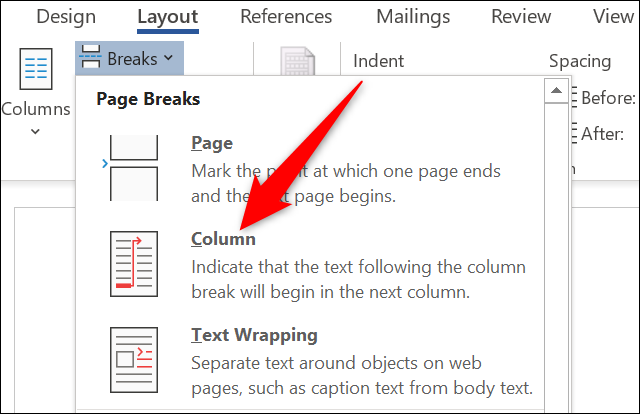
- Cara Menyisipkan: Posisikan kursor di tempat Anda ingin memecah kolom. Buka tab Layout, klik Breaks, lalu pilih Column.
- Fungsi: Menyisipkan pemecah kolom secara paksa akan memindahkan sisa teks ke awal kolom berikutnya. Ini sangat berguna untuk memastikan judul atau item daftar tetap berada di kolom yang sama, atau untuk mengontrol di mana setiap bagian dari dokumen Anda dimulai.
Mengubah Jumlah Kolom untuk Bagian Tertentu
Jika Anda memiliki dokumen yang lebih panjang dan ingin menerapkan tata letak kolom yang berbeda di bagian-bagian yang berbeda (misalnya, bab pertama dalam satu kolom, bab kedua dalam dua kolom), Anda perlu menggunakan Section Breaks.
- Sisipkan Section Break: Posisikan kursor di akhir bagian yang ingin Anda akhiri. Buka tab Layout, klik Breaks, lalu pilih jenis Section Break yang sesuai (misalnya, "Next Page" jika Anda ingin bagian baru dimulai di halaman baru, atau "Continuous" jika Anda ingin bagian baru dimulai di halaman yang sama).
- Terapkan Kolom ke Bagian Baru: Setelah Anda menyisipkan section break, Anda dapat memilih teks di bagian baru (atau hanya memposisikan kursor di sana) dan menerapkan pengaturan kolom yang berbeda menggunakan opsi Columns > More Columns…. Pastikan di kotak dialog Columns, pada bagian Apply to, Anda memilih This section.
Menyelaraskan Teks di Antara Kolom
Secara default, teks di kolom akan sejajar rata (justified) jika Anda memilih perataan tersebut. Namun, terkadang Anda mungkin ingin memastikan teks di semua kolom berakhir pada garis yang sama di bagian bawah halaman. Ini biasanya dicapai dengan menggunakan Section Breaks yang dikombinasikan dengan Line Numbers atau Page Breaks secara strategis, meskipun pengaturan kolom itu sendiri tidak secara langsung menyelaraskan teks secara vertikal di seluruh halaman.
Untuk penyesuaian vertikal yang lebih canggih, pertimbangkan untuk menggunakan text boxes atau tabel di balik kolom Anda, tetapi ini adalah teknik yang lebih kompleks dan mungkin tidak selalu diperlukan.
Mengatasi Masalah Umum dengan Kolom
- Kolom Tidak Seimbang: Jika lebar kolom Anda terlihat tidak seimbang, periksa kembali apakah opsi "Equal column width" diaktifkan atau dinonaktifkan sesuai keinginan Anda. Juga, pastikan tidak ada objek (seperti gambar atau tabel) yang membatasi ruang kolom.
- Teks "Terputus" Secara Aneh: Jika sebuah paragraf terpotong di akhir kolom dan dilanjutkan di awal kolom berikutnya, gunakan Column Break untuk memindahkannya sepenuhnya ke kolom berikutnya, atau pertimbangkan untuk menyesuaikan jarak antar kolom atau lebar kolom. Anda juga bisa mencoba opsi "Keep with next" pada paragraf untuk menjaga judul tetap bersama teksnya.
- Perubahan Kolom Tidak Mempengaruhi Bagian yang Diinginkan: Pastikan Anda telah memilih area teks yang benar atau telah menyisipkan Section Breaks dengan benar jika Anda ingin menerapkan pengaturan kolom yang berbeda di bagian yang berbeda. Periksa kembali pilihan "Apply to" di kotak dialog Columns.
- Kutipan atau Gambar yang Tidak Cocok: Objek yang lebih lebar dari satu kolom mungkin tidak ditampilkan dengan baik. Anda mungkin perlu menempatkannya di kolom terpisah, menggunakan objek yang lebih kecil, atau mengubah tata letak kolom di area tersebut.
Tips Lanjutan untuk Penggunaan Kolom yang Efektif
- Gunakan Jarak Antar Kolom yang Cukup: Jangan terlalu pelit dengan spasi antar kolom. Jarak yang memadai sangat penting untuk keterbacaan. Eksperimenlah dengan nilai seperti 0.25 inci atau 0.5 cm.
- Perhatikan Lebar Kolom dan Ukuran Font: Kolom yang sangat sempit dengan font besar akan terlihat padat. Sebaliknya, kolom lebar dengan font kecil bisa menjadi sulit dibaca. Sesuaikan keduanya agar seimbang.
- Manfaatkan Garis Antar Kolom dengan Bijak: Garis bisa sangat membantu, tetapi jika digunakan secara berlebihan atau dengan gaya yang salah, bisa membuat dokumen terlihat berantakan. Gunakan hanya jika itu benar-benar meningkatkan kejelasan.
- Pertimbangkan Tata Letak "Newsletter": Seringkali, publikasi seperti buletin menggunakan campuran kolom dengan lebar yang berbeda, di mana satu kolom mungkin digunakan untuk informasi tambahan, kutipan, atau gambar. Anda dapat mencapai ini dengan menyisipkan Section Breaks dan menerapkan pengaturan kolom yang berbeda ke setiap bagian.
- Uji Coba dan Iterasi: Jangan takut untuk mencoba berbagai pengaturan kolom. Buatlah beberapa salinan dokumen Anda dan bereksperimenlah dengan tata letak yang berbeda sampai Anda menemukan yang paling sesuai dengan konten dan tujuan Anda.
Kesimpulan: Membebaskan Potensi Dokumen Anda dengan Kolom
Mengubah kolom di Microsoft Word adalah lebih dari sekadar menyesuaikan tata letak; ini adalah tentang menguasai seni penyajian informasi. Dengan memahami opsi yang tersedia, cara menyesuaikannya, dan bagaimana mengelola tata letak yang kompleks, Anda dapat secara dramatis meningkatkan kualitas visual dan keterbacaan dokumen Anda.
Baik Anda sedang membuat buletin informatif, brosur promosi, makalah akademis, atau laporan bisnis, kemampuan untuk memecah teks menjadi kolom-kolom yang terstruktur dan menarik akan memberikan keunggulan yang signifikan. Ingatlah untuk selalu memikirkan audiens Anda dan tujuan dokumen Anda saat memilih dan menyesuaikan pengaturan kolom. Dengan latihan dan eksperimen, fitur kolom di Word akan menjadi alat yang ampuh dalam gudang senjata pengolahan kata Anda, memungkinkan Anda untuk mengubah ide-ide menjadi dokumen yang tidak hanya informatif tetapi juga menawan secara visual.