Di era digital yang serba cepat ini, informasi seringkali hadir dalam berbagai format. Salah satu format yang paling umum adalah gambar, baik itu hasil pindaian dokumen penting, foto infografis, atau bahkan tangkapan layar dari presentasi. Namun, seringkali kita dihadapkan pada kebutuhan untuk mengolah teks yang terkandung dalam gambar tersebut ke dalam format dokumen yang dapat diedit, seperti Microsoft Word. Mengapa demikian? Karena dokumen Word memungkinkan kita untuk mencari, menyalin, mengedit, dan membagikan informasi dengan lebih mudah dan fleksibel.
Proses mengubah gambar yang berisi teks menjadi dokumen Word yang dapat diedit ini dikenal sebagai Optical Character Recognition (OCR) atau Pengenalan Karakter Optik. OCR adalah teknologi yang memungkinkan komputer untuk "membaca" teks yang ada dalam sebuah gambar dan mengubahnya menjadi data teks yang dapat dikenali dan dimanipulasi oleh perangkat lunak pengolah kata.
Artikel ini akan mengupas tuntas berbagai metode dan solusi untuk mengubah gambar menjadi dokumen Word, mulai dari fitur bawaan yang mungkin sudah Anda miliki hingga alat online yang praktis. Kita akan menjelajahi kelebihan dan kekurangan masing-masing metode, serta memberikan tips agar hasil konversi menjadi optimal.
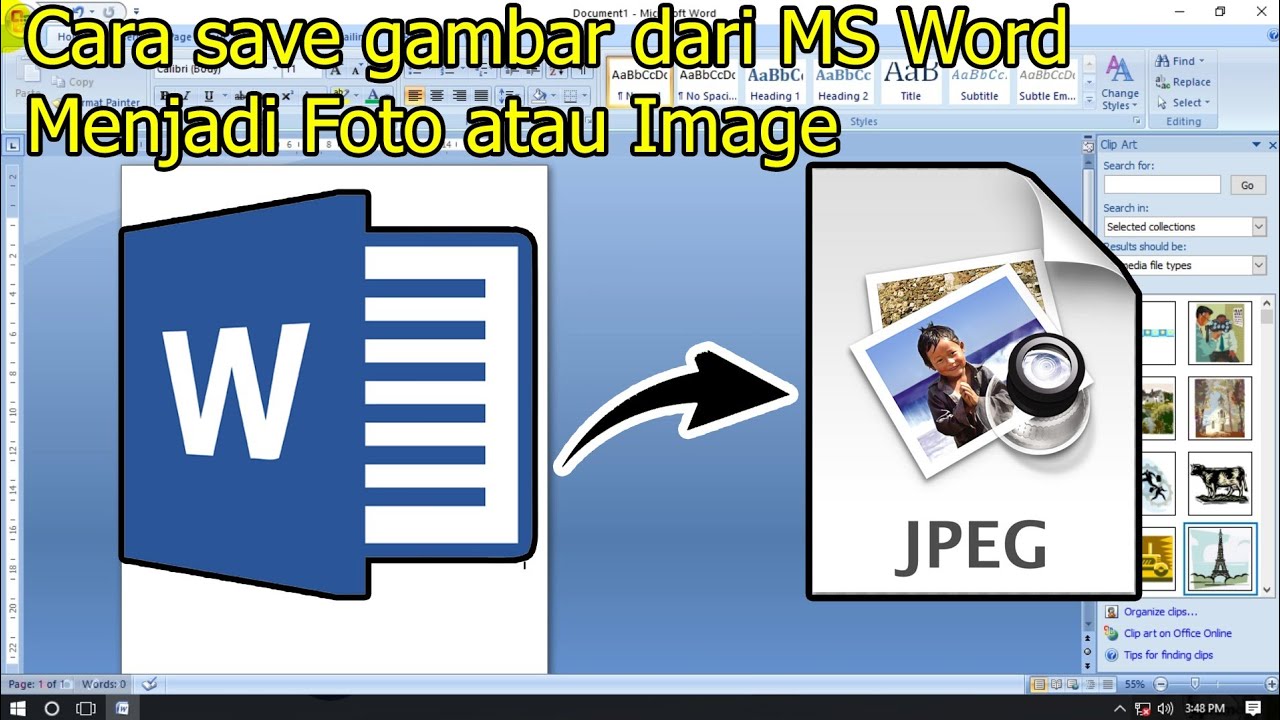
Mengapa Kita Perlu Mengubah Gambar Menjadi Dokumen Word?
Sebelum masuk ke dalam teknisnya, mari kita pahami alasan mendasar mengapa kebutuhan ini begitu umum:
- Kemudahan Pengeditan: Teks dalam gambar bersifat statis. Anda tidak bisa menyalin, menempel, menghapus, atau memodifikasi bagian mana pun dari teks tersebut. Dokumen Word, sebaliknya, memberikan kebebasan penuh untuk mengedit.
- Kemampuan Pencarian: Mencari kata kunci tertentu dalam gambar yang berisi ribuan kata akan menjadi tugas yang sangat memakan waktu. Dengan mengubahnya menjadi dokumen Word, fungsi pencarian bawaan menjadi sangat membantu.
- Aksesibilitas: Dokumen Word dapat dibagikan, disimpan, dan diakses di berbagai perangkat dengan mudah. Gambar, terutama jika berukuran besar, terkadang kurang praktis untuk dibagikan melalui email atau platform kolaborasi.
- Analisis Data: Untuk keperluan analisis, statistik, atau pengolahan data lebih lanjut, teks yang terstruktur dalam format dokumen jauh lebih mudah diolah daripada teks yang tersembunyi dalam sebuah gambar.
- Organisasi Arsip: Mengubah dokumen fisik yang dipindai menjadi file Word yang dapat dicari akan sangat memudahkan dalam mengorganisasi arsip digital.
Metode dan Solusi Mengubah Gambar ke Dokumen Word
Ada berbagai cara untuk melakukan konversi ini, masing-masing dengan tingkat kerumitan, biaya, dan akurasi yang berbeda.
1. Menggunakan Fitur Bawaan Microsoft Word (Versi Terbaru)
Microsoft Word versi terbaru (mulai dari Office 2013 ke atas) memiliki kemampuan OCR yang cukup baik. Anda dapat langsung membuka file gambar (seperti JPG, PNG, atau GIF) di dalam Word, dan Word akan mencoba mengubahnya menjadi teks yang dapat diedit.
Cara Melakukannya:
- Buka Microsoft Word.
- Pilih
File>Open. - Telusuri dan pilih file gambar yang ingin Anda konversi.
- Word akan menampilkan pesan peringatan yang menyatakan bahwa Word akan mengubah gambar menjadi dokumen teks yang dapat diedit. Klik
OK. - Tunggu proses konversi selesai. Word kemudian akan menampilkan dokumen yang berisi teks dari gambar Anda.
Kelebihan:
- Gratis: Jika Anda sudah memiliki Microsoft Word, ini adalah solusi yang paling mudah dan tanpa biaya tambahan.
- Terintegrasi: Tidak perlu menginstal perangkat lunak tambahan atau membuka tab browser baru.
- Cukup Akurat: Untuk gambar dengan kualitas baik dan teks yang jelas, hasilnya seringkali memuaskan.
Kekurangan:
- Keterbatasan Format: Tidak semua format gambar didukung dengan sempurna.
- Akurasi Bervariasi: Kualitas hasil konversi sangat bergantung pada kualitas gambar. Teks yang buram, miring, atau memiliki latar belakang yang rumit akan menghasilkan kesalahan.
- Perlu Pengeditan: Hampir selalu ada kesalahan kecil yang perlu diperbaiki secara manual.
2. Menggunakan Google Drive (Docs)
Google Drive menawarkan solusi gratis dan sangat efektif untuk konversi gambar ke teks melalui Google Docs.
Cara Melakukannya:
- Buka Google Drive Anda (drive.google.com).
- Klik tombol
+ Baru(New) dan pilihUpload File. - Unggah file gambar Anda.
- Setelah file terunggah, klik kanan pada file gambar tersebut.
- Pilih
Buka dengan(Open with) >Google Docs. - Google Docs akan membuka dokumen baru yang berisi gambar Anda di bagian atas, diikuti dengan teks yang telah dikonversi di bawahnya.
Kelebihan:
- Gratis dan Mudah: Membutuhkan akun Google dan koneksi internet.
- Akurasi Tinggi: Umumnya memberikan hasil yang sangat akurat, bahkan untuk gambar yang sedikit kurang jelas.
- Mendukung Banyak Bahasa: Google Docs mendukung OCR untuk berbagai bahasa.
- Menyimpan Format Dasar: Terkadang Google Docs dapat mempertahankan beberapa format dasar seperti ukuran font atau tebal/miring.
Kekurangan:
- Membutuhkan Akun Google: Anda perlu memiliki akun Google.
- Membutuhkan Koneksi Internet: Tidak bisa digunakan secara offline.
- Format Kompleks Hilang: Format yang sangat rumit (seperti tabel yang terintegrasi dengan indah atau kolom yang presisi) mungkin tidak tertangani dengan sempurna.
3. Menggunakan Alat OCR Online Gratis
Banyak situs web yang menyediakan layanan OCR gratis. Situs-situs ini sangat berguna jika Anda hanya perlu melakukan konversi sesekali dan tidak ingin menginstal perangkat lunak apa pun.
Contoh Situs Populer:
- OnlineOCR.net: Mendukung banyak format gambar dan file PDF, serta berbagai bahasa.
- NewOCR.com: Gratis dan mendukung berbagai format input dan output.
- Convertio.co: Selain OCR, Convertio juga menawarkan konversi antar berbagai jenis file.
- Adobe Acrobat Online: Jika Anda sudah terbiasa dengan produk Adobe, versi online-nya juga menawarkan fitur OCR.
Cara Umum Menggunakan Alat Online:
- Buka situs OCR pilihan Anda.
- Unggah file gambar Anda.
- Pilih bahasa teks yang ada di dalam gambar.
- Pilih format output yang diinginkan (biasanya DOCX untuk Word).
- Klik tombol
ConvertatauStart. - Unduh file dokumen Word yang dihasilkan.
Kelebihan:
- Aksesibilitas: Dapat diakses dari perangkat apa pun dengan koneksi internet.
- Gratis (untuk penggunaan dasar): Banyak yang menawarkan konversi gratis dengan batasan tertentu (misalnya, ukuran file atau jumlah konversi per hari).
- Beragam Pilihan: Banyak pilihan situs dengan fitur yang berbeda-beda.
Kekurangan:
- Privasi Data: Perlu berhati-hati saat mengunggah dokumen sensitif ke situs pihak ketiga. Baca kebijakan privasi mereka.
- Keterbatasan Gratis: Versi gratis seringkali memiliki batasan. Untuk fitur lebih lanjut atau konversi tanpa batas, Anda mungkin perlu berlangganan.
- Akurasi Bervariasi: Kualitas hasil sangat bergantung pada situs dan kualitas gambar.
- Iklan: Beberapa situs gratis menampilkan banyak iklan.
4. Menggunakan Perangkat Lunak OCR Khusus
Untuk kebutuhan yang lebih profesional, sering, atau jika Anda berurusan dengan dokumen yang sangat kompleks, perangkat lunak OCR khusus mungkin menjadi pilihan terbaik.
Contoh Perangkat Lunak Populer:
- Adobe Acrobat Pro DC: Sangat kuat dan akurat, terutama untuk mengonversi file PDF yang dipindai menjadi teks yang dapat diedit.
- ABBYY FineReader: Dianggap sebagai salah satu perangkat lunak OCR terbaik di pasaran dengan akurasi yang sangat tinggi dan kemampuan menangani tata letak yang kompleks.
- Readiris: Pilihan lain yang kuat dengan fitur yang komprehensif.
Cara Menggunakan Perangkat Lunak Khusus:
Prosesnya bervariasi tergantung perangkat lunak, tetapi umumnya melibatkan:
- Membuka perangkat lunak.
- Mengimpor file gambar atau PDF.
- Memilih opsi OCR.
- Memilih bahasa dan opsi pemformatan.
- Melakukan konversi.
- Mengekspor ke format Word.
Kelebihan:
- Akurasi Tertinggi: Dirancang khusus untuk OCR, sehingga menghasilkan akurasi yang paling baik.
- Menangani Tata Letak Kompleks: Mampu mempertahankan format, kolom, tabel, dan elemen visual lainnya dengan baik.
- Fitur Lanjutan: Seringkali menyertakan fitur seperti perbandingan dokumen, pengeditan batch, dan alat pemrosesan gambar yang canggih.
- Bekerja Offline: Tidak memerlukan koneksi internet setelah instalasi.
Kekurangan:
- Berbayar: Perangkat lunak ini biasanya mahal.
- Membutuhkan Instalasi: Perlu diinstal di komputer Anda.
- Kurva Belajar: Mungkin memerlukan waktu untuk membiasakan diri dengan semua fitur yang tersedia.
Tips untuk Hasil Konversi yang Optimal
Apapun metode yang Anda pilih, kualitas gambar sumber sangat krusial. Berikut adalah beberapa tips untuk memastikan hasil konversi terbaik:
-
Gunakan Gambar Berkualitas Tinggi:
- Resolusi Tinggi: Pastikan gambar memiliki resolusi yang cukup. Resolusi minimal 300 DPI (dots per inch) sangat disarankan untuk hasil terbaik.
- Fokus Tajam: Gambar harus jelas dan fokus, tanpa blur.
- Kontras Baik: Pastikan kontras antara teks dan latar belakang sangat jelas. Hindari latar belakang yang ramai atau berpola.
-
Perbaiki Kualitas Gambar Sebelum Konversi:
- Pangkas (Crop): Potong bagian gambar yang tidak perlu untuk fokus pada area teks.
- Luruskan (Deskew): Jika gambar sedikit miring, gunakan alat pengeditan gambar untuk meluruskannya.
- Tingkatkan Kontras/Kecerahan: Jika teks terlihat pudar, gunakan fitur penyesuaian kontras dan kecerahan.
- Ubah ke Hitam Putih: Terkadang, mengubah gambar menjadi hitam putih dapat meningkatkan akurasi OCR.
-
Pilih Bahasa yang Tepat: Sebagian besar alat OCR memungkinkan Anda memilih bahasa teks. Memilih bahasa yang benar akan sangat meningkatkan akurasi.
-
Periksa Hasil Konversi: Jangan pernah menganggap hasil konversi 100% akurat. Selalu luangkan waktu untuk membaca dan mengoreksi teks yang dihasilkan. Perhatikan salah ketik, karakter yang hilang, atau format yang berubah.
-
Pertimbangkan Kompleksitas Tata Letak: Jika gambar berisi banyak kolom, tabel, atau elemen grafis yang rumit, akurasi konversi akan menurun. Dalam kasus seperti ini, perangkat lunak OCR khusus mungkin lebih disarankan.
-
Untuk Dokumen yang Dipindai: Jika Anda memindai dokumen, pastikan pemindai Anda disetel ke resolusi tinggi dan format hitam putih atau skala abu-abu.
Kesimpulan
Mengubah gambar menjadi dokumen Word adalah keterampilan yang sangat berharga di dunia modern. Dengan berbagai metode yang tersedia, mulai dari fitur gratis yang terintegrasi hingga perangkat lunak profesional berbayar, setiap orang dapat menemukan solusi yang sesuai dengan kebutuhan dan anggaran mereka. Baik Anda menggunakan kekuatan Microsoft Word, kemudahan Google Drive, fleksibilitas alat online, atau akurasi perangkat lunak khusus, kunci utama untuk keberhasilan terletak pada kualitas gambar sumber dan kesabaran dalam melakukan pemeriksaan serta pengeditan akhir. Dengan mengikuti panduan ini, Anda dapat dengan efektif membuka potensi informasi yang tersembunyi dalam gambar dan mengubahnya menjadi dokumen yang dapat diedit, dicari, dan dibagikan dengan mudah.