Dalam era digital yang serba cepat ini, data seringkali tersimpan dalam berbagai format. Salah satu format yang paling umum digunakan untuk menyimpan data tabular adalah CSV (Comma Separated Values). Namun, terkadang kita perlu memindahkan data ini ke format yang lebih mudah dibaca dan diedit untuk keperluan presentasi, laporan, atau dokumen lainnya, seperti Microsoft Word (.doc atau .docx). Mengubah CSV ke Word secara manual bisa memakan waktu dan rentan terhadap kesalahan. Untungnya, ada solusi yang efisien dan mudah diakses: konversi online.
Artikel ini akan membahas secara mendalam tentang cara mengubah file CSV ke format Word menggunakan alat konversi online. Kita akan menjelajahi berbagai metode, keuntungan dan kerugiannya, serta tips untuk mendapatkan hasil terbaik.
Memahami Format CSV dan Kebutuhan Konversi ke Word
Sebelum melangkah lebih jauh, penting untuk memahami apa itu file CSV dan mengapa kebutuhan untuk mengonversinya ke Word muncul.
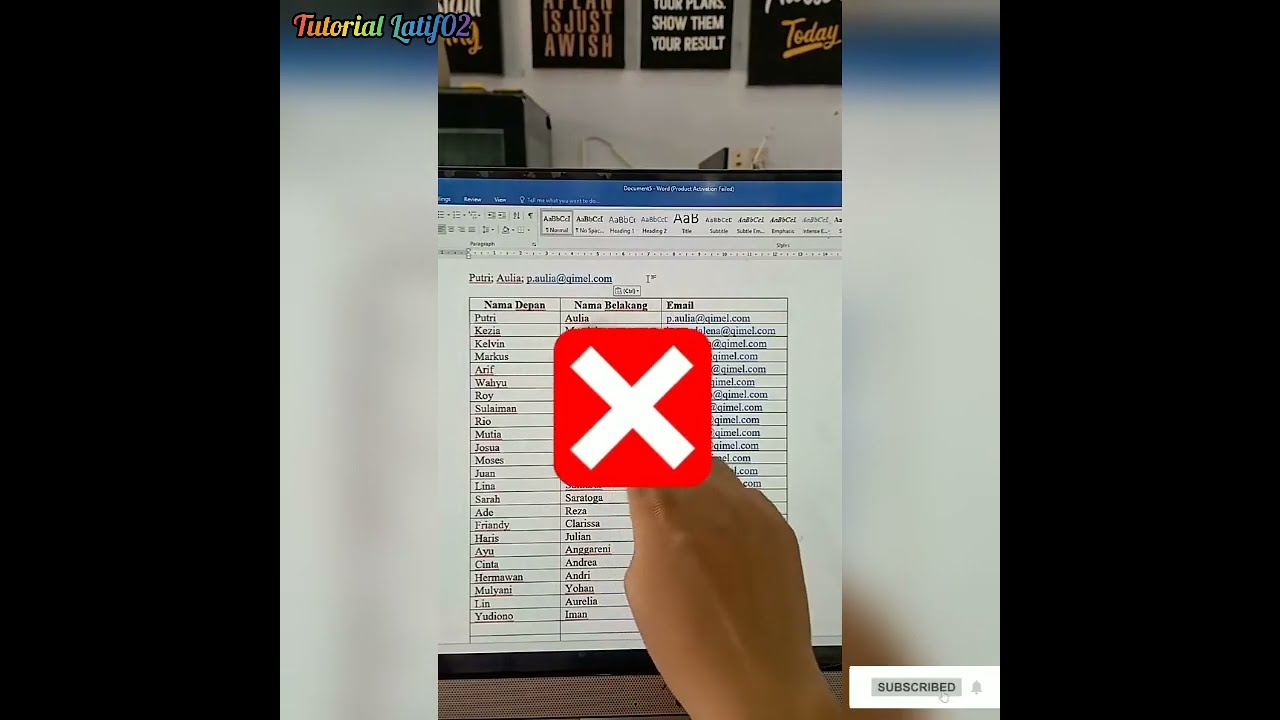
File CSV: CSV adalah format file teks sederhana yang digunakan untuk menyimpan data tabular. Setiap baris dalam file CSV mewakili satu catatan, dan setiap kolom dalam catatan tersebut dipisahkan oleh koma (atau pemisah lain seperti titik koma atau tab). Keunggulan CSV adalah ukurannya yang kecil, kemampuannya untuk dibaca oleh berbagai aplikasi spreadsheet (seperti Microsoft Excel, Google Sheets) dan database, serta sifatnya yang mudah diimpor dan diekspor.
Mengapa Konversi ke Word?
Meskipun CSV sangat baik untuk penyimpanan dan analisis data, tampilannya yang mentah dan terstruktur tidak ideal untuk dokumen yang membutuhkan format yang lebih menarik, narasi, atau presentasi profesional. Kebutuhan konversi ke Word sering muncul karena:
- Pembuatan Laporan: Data dari CSV seringkali menjadi dasar laporan. Memasukkan data ini ke dalam dokumen Word memungkinkan penambahan analisis, grafik, kesimpulan, dan ringkasan eksekutif.
- Presentasi: Untuk mempresentasikan data secara visual, menyalinnya ke dalam tabel Word yang diformat dengan baik jauh lebih efektif daripada menampilkan data mentah dari CSV.
- Dokumentasi: Jika data CSV perlu disertakan sebagai bagian dari dokumen yang lebih besar, seperti manual, panduan, atau proposal, format Word akan lebih terintegrasi.
- Kolaborasi: Dokumen Word lebih mudah dibagikan dan dikomentari oleh tim dibandingkan dengan file CSV.
- Estetika: Word menawarkan kontrol format yang jauh lebih kaya, memungkinkan penyesuaian font, warna, tata letak, dan elemen desain lainnya untuk membuat data terlihat lebih profesional dan mudah dicerna.
Metode Konversi CSV ke Word Secara Online
Konversi online menawarkan kemudahan akses tanpa perlu menginstal perangkat lunak tambahan. Ada berbagai macam alat konversi online yang tersedia, masing-masing dengan fitur dan keunggulannya sendiri. Secara umum, prosesnya melibatkan langkah-langkah berikut:
- Akses Situs Web Konverter: Buka browser web Anda dan kunjungi situs web penyedia layanan konversi online.
- Unggah File CSV: Cari tombol atau opsi untuk mengunggah file CSV Anda. Anda mungkin perlu menyeret dan meletakkan file atau memilihnya dari lokasi penyimpanan Anda.
- Pilih Format Output: Tentukan bahwa Anda ingin mengonversi ke format Word (.doc atau .docx).
- Konfigurasi (Opsional): Beberapa alat menawarkan opsi konfigurasi, seperti memilih pemisah kolom, menentukan baris header, atau memformat tabel.
- Mulai Konversi: Klik tombol "Konversi" atau yang serupa.
- Unduh File Word: Setelah konversi selesai, Anda akan diberikan tautan untuk mengunduh file Word yang dihasilkan.
Berbagai Jenis Alat Konversi Online
Meskipun prinsip dasarnya sama, alat konversi online dapat dikategorikan berdasarkan fitur dan pendekatan mereka:
-
Konverter CSV ke DOC/DOCX Sederhana:
- Cara Kerja: Alat ini fokus pada konversi langsung data tabular dari CSV ke tabel dalam dokumen Word. Mereka biasanya mempertahankan struktur baris dan kolom.
- Keunggulan: Cepat, mudah digunakan, ideal untuk konversi data murni.
- Keterbatasan: Opsi format seringkali terbatas. Hasilnya mungkin memerlukan penyesuaian lebih lanjut di Word.
- Contoh: Banyak situs web menawarkan fungsi ini, seperti
Convertio,Online-Convert.com, atauZamzar.
-
Konverter yang Menggunakan Pemrosesan Data Lanjutan:
- Cara Kerja: Beberapa alat yang lebih canggih mungkin menawarkan opsi untuk mendefinisikan bagaimana data CSV harus diinterpretasikan. Ini bisa mencakup pemilihan pemisah (koma, titik koma, tab), penanganan kutipan, dan penentuan kolom mana yang akan dimasukkan atau diabaikan.
- Keunggulan: Memberikan kontrol lebih besar atas proses konversi, membantu menangani file CSV yang memiliki struktur sedikit berbeda.
- Keterbatasan: Mungkin sedikit lebih kompleks untuk digunakan bagi pemula.
-
Alat Berbasis Cloud yang Terintegrasi:
- Cara Kerja: Layanan seperti Google Workspace (dengan Google Sheets) dan Microsoft 365 (dengan Excel Online) memungkinkan Anda membuka file CSV, mengolahnya jika perlu, lalu menyimpannya atau menyalinnya ke dokumen Word Online.
- Keunggulan: Sangat fleksibel, memungkinkan manipulasi data sebelum konversi, terintegrasi dalam ekosistem produktivitas yang sudah dikenal.
- Keterbatasan: Membutuhkan akun pada platform tersebut dan terkadang lebih banyak langkah jika Anda hanya ingin konversi cepat.
Contoh Alat Konversi Online Populer
Mari kita lihat beberapa contoh alat konversi online yang sering digunakan:
-
Convertio:
- Deskripsi: Convertio adalah konverter file online yang sangat serbaguna, mendukung lebih dari 300 format file. Ia memiliki antarmuka yang ramah pengguna.
- Cara Menggunakan (CSV ke DOCX):
- Buka https://convertio.co/csv-docx/
- Klik "Choose Files" untuk mengunggah file CSV Anda dari komputer atau gunakan opsi drag-and-drop.
- Pastikan format output adalah DOCX.
- Klik tombol "Convert".
- Setelah selesai, klik tombol "Download" untuk mendapatkan file DOCX Anda.
-
Online-Convert.com:
- Deskripsi: Situs ini menawarkan berbagai konverter untuk berbagai jenis file. Konverter CSV ke DOC mereka sangat lugas.
- Cara Menggunakan (CSV ke DOC):
- Kunjungi https://document.online-convert.com/convert-to-docx (atau cari "convert csv to doc online-convert").
- Klik "Choose File" untuk mengunggah CSV Anda.
- Anda mungkin memiliki opsi untuk mengatur beberapa parameter.
- Klik "Start Conversion".
- Unduh file DOC yang dihasilkan.
-
Zamzar:
- Deskripsi: Zamzar adalah layanan konversi online populer lainnya yang mendukung banyak format.
- Cara Menggunakan (CSV ke DOCX):
- Buka https://www.zamzar.com/convert/csv-to-docx/
- Klik "Add Files" untuk memilih file CSV Anda.
- Pilih "docx" sebagai format output.
- Klik "Convert Now".
- Anda akan menerima email dengan tautan unduhan atau dapat mengunduhnya langsung dari situs web.
-
Google Sheets & Microsoft Excel Online:
- Deskripsi: Metode ini tidak langsung mengonversi CSV ke Word, tetapi merupakan cara yang sangat efektif jika Anda membutuhkan lebih banyak kontrol atau ingin memanipulasi data terlebih dahulu.
- Cara Menggunakan (via Google Sheets):
- Buka https://sheets.google.com/ dan buat spreadsheet baru.
- Klik "File" > "Import".
- Pilih tab "Upload" dan unggah file CSV Anda.
- Pilih opsi impor (misalnya, "Create new spreadsheet", "Replace spreadsheet", dll.) dan tentukan pemisah jika diperlukan.
- Setelah data muncul di Sheets, klik "File" > "Download" > "Microsoft Word (.docx)".
- Cara Menggunakan (via Excel Online):
- Buka https://onedrive.live.com/ atau https://www.office.com/ dan masuk ke akun Microsoft Anda.
- Unggah file CSV Anda ke OneDrive atau buka Excel Online dan gunakan opsi "Open" > "From this device" atau "From OneDrive".
- Excel Online akan mencoba membuka CSV sebagai spreadsheet. Jika perlu, gunakan fitur "Text to Columns" untuk memisahkan data dengan benar.
- Setelah data tertata rapi, klik "File" > "Save As" > "Download a Copy" (atau "Save As" ke lokasi lain lalu unduh). Anda bisa menyimpan sebagai .docx.
Keuntungan Menggunakan Konverter Online
- Kemudahan Akses: Tidak perlu menginstal perangkat lunak apa pun. Cukup buka browser web dan mulai konversi.
- Kecepatan: Sebagian besar konversi online sangat cepat, terutama untuk file berukuran kecil hingga sedang.
- Gratis (Umumnya): Banyak layanan konversi online menawarkan penggunaan gratis untuk jumlah file atau ukuran file tertentu.
- Fleksibilitas Format: Banyak alat mendukung berbagai format input dan output.
- Tidak Membebani Perangkat: Karena konversi dilakukan di server jarak jauh, perangkat Anda tidak perlu mengeluarkan daya pemrosesan yang besar.
Keterbatasan dan Pertimbangan Keamanan
Meskipun sangat nyaman, konversi online juga memiliki beberapa keterbatasan dan hal yang perlu diperhatikan:
- Keterbatasan Ukuran File dan Penggunaan: Versi gratis dari banyak layanan memiliki batasan pada ukuran file yang dapat Anda unggah atau jumlah konversi yang dapat Anda lakukan per hari.
- Ketergantungan pada Koneksi Internet: Anda memerlukan koneksi internet yang stabil untuk menggunakan alat-alat ini.
- Privasi dan Keamanan Data: Ini adalah pertimbangan terpenting. Ketika Anda mengunggah file ke server pihak ketiga, ada risiko data Anda dapat diakses oleh orang lain.
- Tips Keamanan:
- Gunakan Layanan Terkemuka: Pilih situs web konversi yang memiliki reputasi baik dan kebijakan privasi yang jelas.
- Hindari Data Sensitif: Jangan pernah mengunggah file CSV yang berisi informasi pribadi, keuangan, atau rahasia bisnis ke alat konversi online gratis yang tidak terpercaya.
- Periksa Kebijakan Privasi: Baca kebijakan privasi situs web untuk memahami bagaimana mereka menangani file yang Anda unggah.
- Hapus File (Jika Ada Opsi): Beberapa layanan menawarkan opsi untuk menghapus file Anda setelah konversi. Gunakan fitur ini jika tersedia.
- Tips Keamanan:
- Kualitas Konversi: Terkadang, format atau tata letak data bisa sedikit berbeda dari yang Anda harapkan, terutama jika file CSV Anda memiliki struktur yang kompleks atau tidak standar.
- Iklan dan Pop-up: Situs web konversi gratis seringkali didukung oleh iklan, yang terkadang bisa mengganggu.
Tips untuk Konversi yang Optimal
Untuk mendapatkan hasil terbaik saat mengonversi CSV ke Word secara online:
-
Bersihkan dan Format Data CSV Anda Terlebih Dahulu:
- Pastikan file CSV Anda terstruktur dengan baik. Setiap baris harus mewakili satu rekaman, dan setiap kolom harus berisi jenis data yang konsisten.
- Periksa apakah ada baris kosong atau kolom yang tidak perlu.
- Jika Anda memiliki judul kolom, pastikan mereka jelas dan konsisten.
- Jika Anda menggunakan pemisah selain koma (misalnya, titik koma), pastikan Anda memilih opsi pemisah yang benar saat mengonversi atau menggunakan alat yang mendukungnya.
-
Pilih Alat Konversi yang Tepat:
- Untuk konversi cepat dan sederhana, alat konverter khusus CSV ke DOCX sudah cukup.
- Jika Anda perlu memanipulasi data atau membutuhkan lebih banyak kontrol, gunakan Google Sheets atau Excel Online.
-
Perhatikan Opsi Konfigurasi:
- Jika alat konversi menawarkan opsi untuk menentukan pemisah, penanganan tanda kutip, atau apakah baris pertama adalah header, manfaatkan opsi ini untuk memastikan data Anda diinterpretasikan dengan benar.
-
Periksa Hasilnya dengan Teliti:
- Setelah mengunduh file Word, buka dan periksa dengan cermat.
- Pastikan semua data telah dikonversi dengan benar dan tabel terlihat seperti yang Anda inginkan.
- Perbaiki pemformatan, tata letak, atau kesalahan lain yang mungkin muncul.
-
Gunakan Fitur Word untuk Pemformatan Lebih Lanjut:
- File Word yang dihasilkan dari konversi seringkali merupakan tabel dasar. Gunakan fitur Word untuk memformat tabel agar lebih menarik:
- Desain Tabel: Sesuaikan gaya tabel, warna, dan batas.
- Tata Letak Tabel: Ubah lebar kolom, tinggi baris, perataan teks.
- Tambahkan Grafik: Jika data memungkinkan, visualisasikan data Anda dengan grafik di Word.
- Tambahkan Teks Naratif: Sisipkan penjelasan, kesimpulan, atau analisis di sekitar tabel.
- File Word yang dihasilkan dari konversi seringkali merupakan tabel dasar. Gunakan fitur Word untuk memformat tabel agar lebih menarik:
Kesimpulan
Mengubah file CSV ke format Word secara online adalah solusi yang sangat praktis dan efisien untuk banyak kebutuhan dokumentasi dan pelaporan. Dengan kemajuan teknologi, kini ada banyak alat yang mudah diakses dan kuat yang dapat membantu Anda melakukan konversi ini dengan cepat.
Meskipun alat online menawarkan kenyamanan yang luar biasa, penting untuk selalu berhati-hati terhadap keamanan data, terutama jika Anda menangani informasi sensitif. Dengan memilih alat yang tepat, mempersiapkan file CSV Anda dengan baik, dan memeriksa hasilnya dengan teliti, Anda dapat memanfaatkan konversi online untuk menyajikan data tabular Anda dalam format Word yang profesional dan mudah dibaca, membuka pintu untuk pelaporan yang lebih kaya dan presentasi yang lebih efektif.
Ingatlah bahwa konversi hanyalah langkah awal. Memanfaatkan kekuatan pemformatan dan pengeditan di Microsoft Word akan memastikan bahwa data Anda tidak hanya dikonversi, tetapi juga disajikan dengan cara yang paling berdampak.