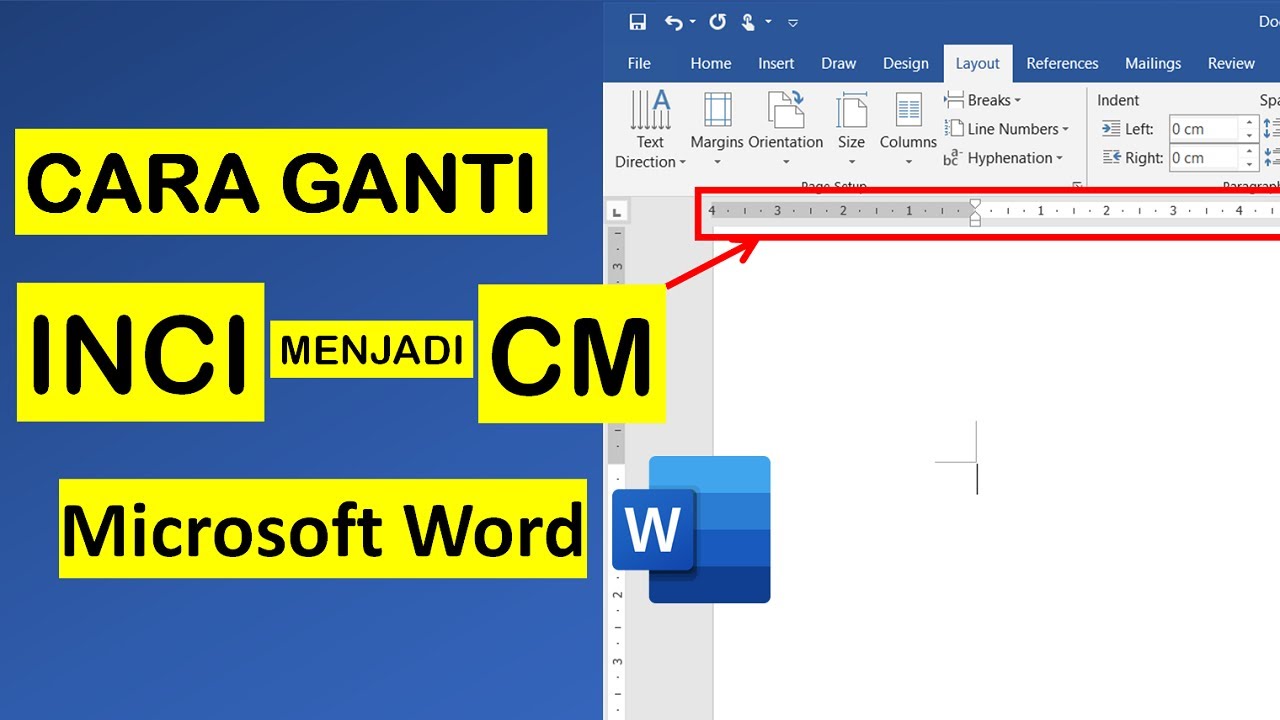
Microsoft Word adalah alat yang sangat serbaguna untuk berbagai kebutuhan penulisan, mulai dari surat pribadi sederhana hingga dokumen profesional yang kompleks. Salah satu aspek yang seringkali perlu disesuaikan, terutama bagi pengguna yang berurusan dengan standar internasional atau spesifikasi desain tertentu, adalah satuan ukuran. Terkadang, Anda mungkin perlu bekerja dengan satuan inci, sementara pengaturan default di Word Anda mungkin menggunakan sentimeter, atau sebaliknya. Artikel ini akan memandu Anda secara mendalam tentang cara mengubah satuan ukuran dari sentimeter ke inci di Microsoft Word 2007, serta memberikan konteks, alasan, dan tips tambahan agar Anda dapat bekerja dengan lebih efisien.
Mengapa Perlu Mengubah Satuan Ukuran?
Sebelum kita masuk ke langkah-langkah teknis, penting untuk memahami mengapa mengubah satuan ukuran menjadi krusial. Beberapa alasan umum meliputi:
- Standar Internasional vs. Lokal: Di banyak negara, satuan metrik seperti sentimeter dan milimeter adalah standar yang umum digunakan. Namun, di negara lain, seperti Amerika Serikat, satuan imperial seperti inci dan kaki lebih dominan. Jika Anda membuat dokumen yang ditujukan untuk audiens internasional atau yang perlu mematuhi standar tertentu, menyesuaikan satuan ukuran adalah suatu keharusan.
- Spesifikasi Desain dan Cetak: Industri percetakan, desain grafis, dan manufaktur seringkali menggunakan satuan inci untuk menentukan dimensi objek, margin, ukuran font, dan elemen tata letak lainnya. Menggunakan satuan yang sesuai akan memastikan akurasi dan kesesuaian dengan spesifikasi yang diberikan.
- Perangkat Keras dan Perangkat Lunak: Beberapa perangkat keras, seperti printer atau scanner, mungkin memiliki pengaturan default yang menggunakan satuan inci. Jika Anda mengimpor atau mengekspor dokumen antar perangkat lunak atau perangkat yang berbeda, menjaga kesamaan satuan ukuran dapat menghindari kebingungan dan kesalahan pemformatan.
- Preferensi Pribadi: Terkadang, ini hanyalah masalah preferensi pribadi. Pengguna yang terbiasa dengan satuan inci mungkin merasa lebih nyaman dan efisien saat bekerja dalam satuan tersebut, bahkan jika mereka berada di wilayah yang menggunakan satuan metrik.
Memahami Konversi Dasar: Centimeter ke Inci
Sebelum kita mulai mengubah pengaturan di Word, mari kita pahami hubungan antara sentimeter dan inci. Konversi dasarnya adalah:
- 1 inci = 2.54 sentimeter
Ini berarti untuk mengubah sentimeter ke inci, Anda perlu membagi nilai sentimeter dengan 2.54. Sebaliknya, untuk mengubah inci ke sentimeter, Anda perlu mengalikan nilai inci dengan 2.54.
Contoh:
- 10 cm = 10 / 2.54 ≈ 3.94 inci
- 5 inci = 5 * 2.54 = 12.7 cm
Memahami konversi ini akan membantu Anda memverifikasi bahwa pengaturan di Word Anda memberikan hasil yang akurat.
Langkah-langkah Mengubah Satuan Ukuran di Microsoft Word 2007
Microsoft Word 2007 menyediakan opsi yang mudah diakses untuk mengubah satuan ukuran yang digunakan di seluruh aplikasi, termasuk untuk margin, tabulasi, ukuran font, dan elemen tata letak lainnya. Berikut adalah langkah-langkahnya:
-
Buka Dokumen Anda: Pertama, buka dokumen Word 2007 yang ingin Anda kerjakan. Jika Anda ingin melihat efek perubahan pada dokumen baru, Anda bisa membuka dokumen kosong.
-
Akses Opsi Word:
- Klik tombol Office Button (ikon bulat berwarna biru) yang terletak di sudut kiri atas jendela Word.
- Dari menu drop-down yang muncul, pilih Word Options di bagian bawah.
-
Navigasi ke Bagian "Advanced":
- Di jendela Word Options, Anda akan melihat daftar kategori di panel sebelah kiri.
- Klik pada kategori Advanced (Tingkat Lanjut).
-
Temukan Bagian "Display":
- Gulir ke bawah di panel kanan sampai Anda menemukan bagian yang berjudul Display (Tampilan).
- Di dalam bagian ini, Anda akan menemukan opsi yang terkait dengan bagaimana Word menampilkan informasi.
-
Ubah Satuan Ukuran:
- Cari opsi "Show measurements in units of:" (Tampilkan pengukuran dalam satuan:).
- Di sebelah opsi ini, terdapat menu drop-down. Klik pada menu drop-down tersebut.
- Anda akan melihat beberapa pilihan satuan ukuran, yang biasanya meliputi:
- Inches (Inci)
- Centimeters (Sentimeter)
- Millimeters (Milimeter)
- Points (Poin)
- Picas (Pika)
- Pilih "Inches" (Inci) dari daftar tersebut.
-
Simpan Perubahan:
- Setelah Anda memilih "Inches", klik tombol OK di bagian bawah jendela Word Options untuk menyimpan perubahan Anda.
Verifikasi Perubahan
Setelah Anda menyimpan perubahan, Anda perlu memverifikasi apakah satuan ukuran di Word telah berhasil diubah. Berikut beberapa cara untuk melakukannya:
- Penggaris (Ruler): Jika penggaris (ruler) Anda tidak terlihat, Anda dapat mengaktifkannya dengan mengklik tab View (Tampilan) dan mencentang kotak Ruler (Penggaris) di grup "Show/Hide" (Tampilkan/Sembunyikan). Perhatikan penanda pada penggaris horizontal dan vertikal. Jika Anda telah mengubahnya ke inci, Anda akan melihat angka-angka yang merepresentasikan inci.
- Margin:
- Klik tab Page Layout (Tata Letak Halaman).
- Di grup "Page Setup" (Penyiapan Halaman), klik tombol panah kecil di sudut kanan bawah untuk membuka dialog box Page Setup.
- Pergi ke tab Margins (Margin). Anda akan melihat nilai margin dalam inci.
- Ukuran Font:
- Pilih beberapa teks.
- Pergi ke tab Home (Beranda).
- Di grup "Font" (Huruf), lihat kotak ukuran font. Meskipun ukuran font biasanya diukur dalam "points" (poin), pengaturan satuan ukuran di Word Options juga memengaruhi bagaimana satuan lain ditampilkan, dan terkadang dapat memengaruhi cara Anda menginput dimensi lain yang terkait.
- Tabulasi:
- Klik tab Home (Beranda).
- Di grup "Paragraph" (Paragraf), klik tombol panah kecil di sudut kanan bawah untuk membuka dialog box Paragraph.
- Klik tombol Tabs… (Tab…). Anda akan melihat posisi tabulasi dalam inci.
Mengubah Kembali ke Sentimeter (atau Satuan Lain)
Jika suatu saat Anda perlu kembali menggunakan sentimeter atau satuan lainnya, Anda dapat mengikuti langkah-langkah yang sama seperti di atas, namun pada langkah 5, pilih satuan ukuran yang Anda inginkan dari menu drop-down (misalnya, "Centimeters").
Tips Tambahan dan Pertimbangan
- Perbedaan Antar Versi Word: Meskipun artikel ini berfokus pada Word 2007, antarmuka untuk mengubah satuan ukuran umumnya serupa di versi Word yang lebih baru (seperti Word 2010, 2013, 2016, 2019, dan Microsoft 365). Perbedaan utamanya mungkin terletak pada tata letak tombol Office Button dan menu navigasi. Di versi yang lebih baru, Anda akan mencari "File" > "Options" > "Advanced" > "Display" > "Show measurements in units of:".
- Satuan Ukuran Font: Perlu diingat bahwa ukuran font (seperti 12pt, 14pt) secara tradisional diukur dalam "points" (poin). Mengubah pengaturan satuan ukuran di Word Options tidak akan mengubah satuan font dari poin ke inci atau sentimeter. Ini karena poin adalah satuan standar untuk ukuran font. Namun, pengaturan ini memengaruhi satuan untuk elemen tata letak seperti margin, indentasi, dan ukuran tabel.
- Kolom dan Tabel: Pengaturan satuan ukuran juga akan memengaruhi bagaimana Anda menentukan lebar kolom di dokumen atau lebar kolom dalam tabel.
- Impor dan Ekspor Dokumen: Jika Anda menerima dokumen dari orang lain yang menggunakan satuan ukuran yang berbeda, Anda dapat mengubah pengaturan Anda sementara waktu untuk mencocokkan dokumen tersebut, atau Anda dapat membiarkan pengaturan Anda dan secara manual mengkonversi nilai-nilai yang Anda lihat jika diperlukan.
- Konsistensi adalah Kunci: Pilihlah satu satuan ukuran dan gunakan secara konsisten dalam dokumen Anda. Mencampuradukkan satuan dapat menyebabkan kebingungan dan kesalahan dalam tata letak.
- Mencetak dan Ekspor PDF: Saat Anda mencetak dokumen atau mengekspornya ke format PDF, pengaturan satuan ukuran di Word akan memengaruhi bagaimana tata letak Anda dirender. Pastikan satuan ukuran yang Anda gunakan sesuai dengan persyaratan pencetakan atau penerimaan dokumen.
Mengapa Word 2007 Masih Relevan?
Meskipun Microsoft Office 2007 bukanlah versi terbaru, ia masih banyak digunakan oleh individu dan organisasi karena berbagai alasan, termasuk:
- Biaya: Lisensi versi lama mungkin lebih terjangkau atau sudah dimiliki.
- Familiaritas: Pengguna yang sudah terbiasa dengan antarmuka Ribbon di Office 2007 mungkin enggan beralih ke versi yang lebih baru dengan perubahan UI yang signifikan.
- Kebutuhan Fungsional: Untuk banyak tugas perkantoran dasar, fungsionalitas Office 2007 masih sangat memadai.
Oleh karena itu, panduan seperti ini tetap relevan bagi sebagian besar pengguna.
Kesimpulan
Mengubah satuan ukuran dari sentimeter ke inci di Microsoft Word 2007 adalah proses yang sederhana namun penting untuk memastikan akurasi dan kesesuaian dalam dokumen Anda. Dengan mengikuti langkah-langkah yang diuraikan di atas, Anda dapat dengan mudah menyesuaikan pengaturan Word Anda agar sesuai dengan kebutuhan spesifik Anda, baik itu untuk kepatuhan standar internasional, spesifikasi desain, atau preferensi pribadi. Ingatlah untuk selalu memverifikasi perubahan Anda dan menjaga konsistensi dalam penggunaan satuan ukuran untuk hasil terbaik. Dengan penguasaan fitur ini, Anda akan dapat bekerja lebih efisien dan profesional dalam membuat dokumen Anda.