Dalam dunia digital yang semakin terintegrasi, presisi dalam pengukuran menjadi kunci, terutama ketika kita berurusan dengan dokumen yang akan dicetak atau dibagikan secara internasional. Microsoft Word, sebagai alat pengolah kata terkemuka, menyediakan berbagai fitur untuk memastikan dokumen Anda tampil sempurna. Salah satu fitur yang sering kali terabaikan namun sangat penting adalah kemampuan untuk mengubah unit pengukuran. Artikel ini akan membahas secara mendalam bagaimana mengubah satuan dari inci ke sentimeter di Microsoft Word, mengapa ini penting, serta berbagai tips dan trik untuk memaksimalkannya.
Mengapa Konversi Unit Penting di Microsoft Word?
Sebelum kita menyelami cara teknisnya, mari kita pahami mengapa konversi unit pengukuran, khususnya dari inci ke sentimeter, menjadi krusial.
- Standar Internasional: Di banyak negara di seluruh dunia, sentimeter (cm) adalah unit standar untuk pengukuran linier. Jika Anda membuat dokumen yang ditujukan untuk audiens internasional, menggunakan inci bisa menimbulkan kebingungan dan memerlukan upaya ekstra bagi pembaca untuk mengkonversi sendiri.
- Akurasi Desain dan Tata Letak: Ukuran kertas, margin, spasi, dan ukuran elemen grafis sering kali didefinisikan dalam unit tertentu. Kesalahan dalam unit dapat menyebabkan tata letak yang tidak sesuai harapan, gambar yang terpotong, atau teks yang meluap dari halaman.
- Konsistensi Dokumen: Memiliki satu unit pengukuran yang konsisten di seluruh dokumen membantu menjaga tampilan yang rapi dan profesional.
- Integrasi dengan Perangkat Keras: Beberapa printer atau mesin cetak mungkin lebih optimal bekerja dengan pengaturan sentimeter, terutama jika perangkat tersebut dirancang untuk pasar global.
Memahami Inci dan Sentimeter
Sebelum memulai, mari kita segarkan ingatan kita tentang hubungan antara inci dan sentimeter:
- 1 inci (inch) = 2.54 sentimeter (cm)
Hubungan ini bersifat tetap dan akurat. Ketika Anda melakukan konversi di Microsoft Word, perangkat lunak akan menggunakan rasio ini secara otomatis.
Cara Mengubah Satuan Inci ke Sentimeter di Microsoft Word
Microsoft Word menyediakan pengaturan global yang memungkinkan Anda mengubah unit pengukuran default untuk seluruh aplikasi, atau Anda dapat menyesuaikannya untuk dokumen tertentu. Berikut adalah langkah-langkahnya:
Metode 1: Mengubah Pengaturan Global (Mempengaruhi Semua Dokumen Baru dan yang Sudah Ada)
Ini adalah metode yang paling umum dan direkomendasikan jika Anda secara konsisten bekerja dengan sentimeter.
- Buka Microsoft Word. Anda bisa membuka dokumen yang sudah ada atau membuat dokumen baru.
- Akses Opsi Word:
- Klik tab File di sudut kiri atas layar.
- Di menu sebelah kiri, gulir ke bawah dan klik Options (Opsi). Ini biasanya berada di bagian paling bawah.
- Pilih Kategori "Advanced" (Tingkat Lanjut):
- Di jendela "Word Options" yang muncul, cari dan klik kategori Advanced di panel sebelah kiri.
- Cari Bagian "Display" (Tampilan) atau "Show measurements in units of" (Tampilkan pengukuran dalam satuan):
- Gulir ke bawah pada panel kanan hingga Anda menemukan bagian yang berkaitan dengan tampilan pengukuran.
- Anda akan melihat opsi berjudul "Show measurements in units of:" atau "Tampilkan pengukuran dalam satuan:".
- Ubah Unit Pengukuran:
- Klik pada dropdown menu di sebelah opsi tersebut.
- Pilih Centimeters (Sentimeter) dari daftar yang tersedia. Pilihan lain yang mungkin ada termasuk Inches, Millimeters, Points, dan Picas.
- Simpan Perubahan:
- Klik tombol OK di bagian bawah jendela "Word Options" untuk menyimpan perubahan Anda.
Setelah melakukan langkah-langkah ini, semua pengukuran di Microsoft Word Anda, termasuk margin, indentasi, tab, dan ukuran objek, akan ditampilkan dan diatur dalam sentimeter.
Metode 2: Mengubah Pengaturan untuk Dokumen Tertentu (Kurang Umum, Lebih Spesifik)
Meskipun metode global lebih sering digunakan, terkadang Anda mungkin ingin mengkonversi unit hanya untuk satu dokumen tertentu tanpa mengubah pengaturan default Anda. Sayangnya, Microsoft Word tidak menyediakan cara langsung untuk mengatur unit pengukuran per dokumen melalui opsi antarmuka yang mudah diakses seperti metode global.
Namun, ada cara untuk "memaksa" konversi pada elemen tertentu, meskipun ini bukan perubahan unit global:
- Saat Mengatur Margin: Ketika Anda mengatur margin halaman (Layout > Margins > Custom Margins), Anda bisa secara manual memasukkan nilai dalam sentimeter. Word akan mengkonversinya jika pengaturan global Anda masih dalam inci, atau sebaliknya.
- Saat Mengatur Tab Stops: Di ruler atau melalui dialog "Tabs", Anda bisa memasukkan nilai posisi tab dalam sentimeter.
- Saat Mengatur Ukuran Objek (Gambar, Bentuk): Ketika Anda memilih objek dan melihat tab "Format" atau "Picture Tools" (atau "Shape Tools"), di bagian "Size", Anda bisa memasukkan dimensi dalam sentimeter. Word akan mengkonversinya sesuai dengan pengaturan unit global Anda.
Penting untuk dicatat: Jika Anda ingin unit pengukuran di seluruh dokumen Anda benar-benar dalam sentimeter, menggunakan Metode 1 (Pengaturan Global) adalah cara yang paling efisien dan konsisten.
Menerapkan Perubahan: Contoh Praktis
Setelah Anda mengubah pengaturan unit pengukuran menjadi sentimeter, mari kita lihat bagaimana ini memengaruhi berbagai elemen dalam dokumen Anda:
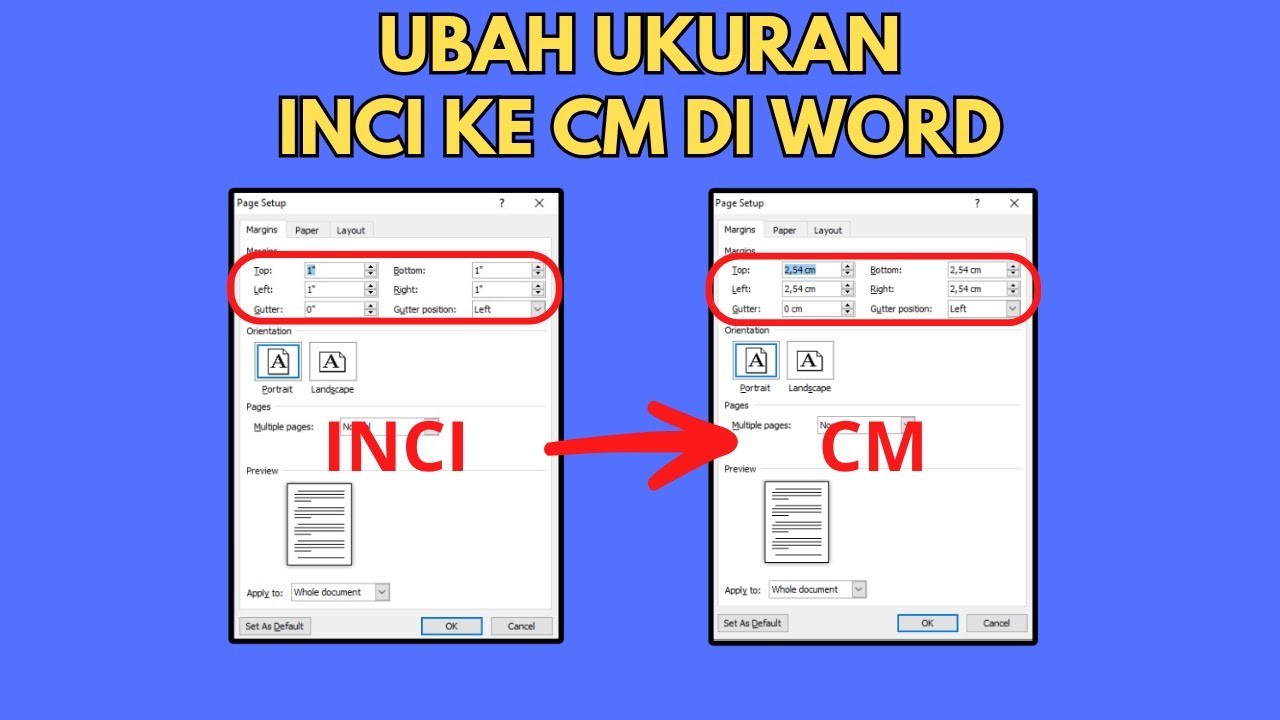
- Margin Halaman: Jika Anda pergi ke Layout > Margins, Anda akan melihat nilai margin (misalnya, Top, Bottom, Left, Right) ditampilkan dalam sentimeter. Misalnya, margin "Normal" yang standar mungkin berubah dari 1 inci menjadi 2.54 cm.
- Indentasi Paragraf: Saat Anda mengatur indentasi paragraf (melalui ruler atau dialog "Paragraph"), nilai indentasi (First Line Indent, Hanging Indent) akan ditampilkan dalam sentimeter.
- Tab Stops: Jika Anda mengatur tab stop pada ruler, posisi tab akan ditandai dalam sentimeter.
- Ukuran Kertas: Di Layout > Size, Anda akan melihat dimensi kertas (misalnya, A4, Letter) dalam sentimeter. A4, misalnya, memiliki dimensi sekitar 21 cm x 29.7 cm.
- Ukuran Objek (Gambar, Tabel, Bentuk): Ketika Anda memasukkan gambar atau membuat tabel, dimensi yang ditampilkan di panel "Format" atau dialog "Table Properties" akan dalam sentimeter. Ini sangat berguna saat Anda perlu menempatkan elemen pada posisi yang tepat atau memastikan ukurannya sesuai dengan spesifikasi.
Tips dan Trik Tambahan
- Periksa Pengaturan Anda Secara Berkala: Terkadang, pembaruan perangkat lunak atau penggunaan komputer yang berbeda dapat mengatur ulang preferensi Anda. Selalu baik untuk memeriksa pengaturan unit pengukuran Anda jika Anda merasa ada ketidaksesuaian.
- Gunakan Ruler yang Terlihat: Untuk visualisasi yang lebih baik, pastikan ruler horizontal dan vertikal Anda terlihat. Anda dapat mengaktifkannya melalui tab View > Ruler. Ruler akan menampilkan ukuran dalam unit yang Anda pilih.
- Konversi Manual Jika Diperlukan: Jika Anda hanya perlu mengkonversi satu angka spesifik tanpa mengubah pengaturan global, Anda bisa menggunakan kalkulator online atau mengalikan nilai inci dengan 2.54 secara manual. Namun, untuk efisiensi dalam Word, ubah pengaturan global.
- Perhatikan Konteks: Jika Anda menerima dokumen dari orang lain yang menggunakan inci, dan Anda perlu mengeditnya sambil mempertahankan tata letak asli, Anda mungkin perlu bekerja dengan unit inci atau melakukan konversi yang cermat.
- Pengaturan Lain yang Terkait: Di bawah kategori "Advanced" di "Word Options", ada juga pengaturan lain yang mungkin menarik, seperti "Show horizontal scroll bar" atau "Show vertical scroll bar". Meskipun tidak secara langsung berkaitan dengan unit pengukuran, ini membantu dalam navigasi dokumen.
Kesimpulan
Mengubah unit pengukuran dari inci ke sentimeter di Microsoft Word adalah proses yang sederhana namun sangat berdampak pada akurasi, konsistensi, dan profesionalisme dokumen Anda. Dengan memahami cara mengubah pengaturan global, Anda dapat memastikan bahwa setiap dokumen yang Anda buat atau edit menggunakan unit yang paling sesuai dengan kebutuhan Anda, terutama ketika bekerja dalam konteks internasional.
Ingatlah bahwa 1 inci sama dengan 2.54 sentimeter. Dengan mengakses File > Options > Advanced > Show measurements in units of, Anda dapat dengan mudah beralih antara inci, sentimeter, dan unit lainnya. Menguasai fitur ini akan membebaskan Anda dari potensi kesalahan pengukuran dan memungkinkan Anda untuk fokus pada konten dan desain dokumen Anda dengan keyakinan penuh. Jadi, luangkan waktu sejenak untuk menyesuaikan pengaturan ini, dan nikmati kemudahan serta presisi yang ditawarkannya.