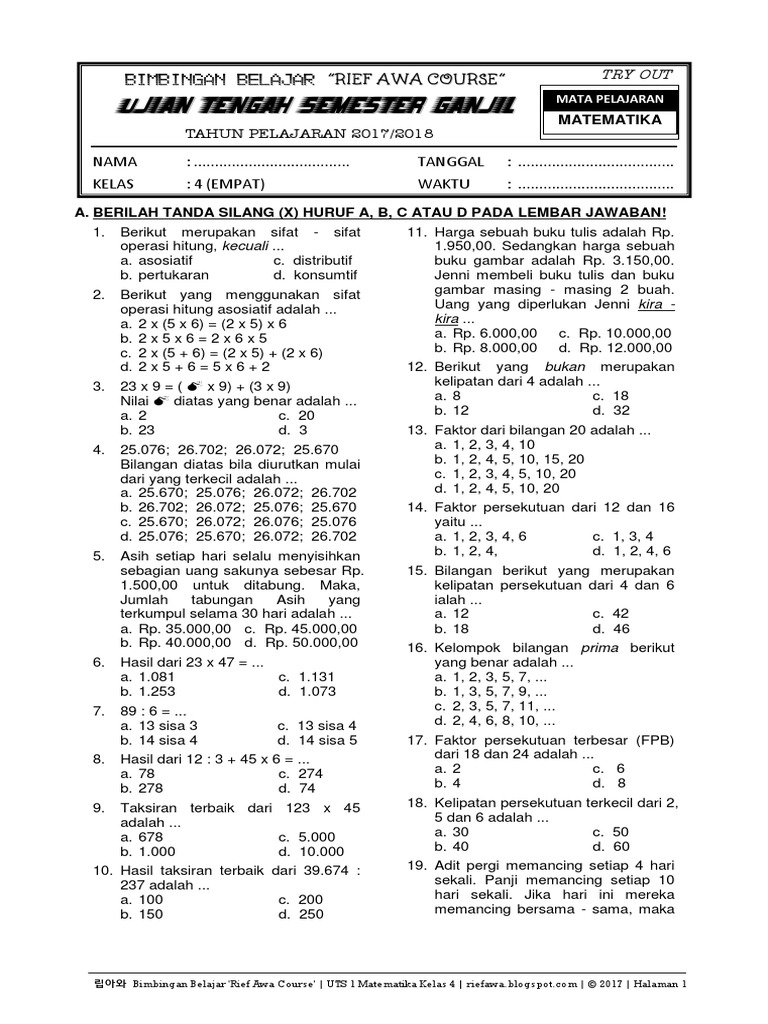
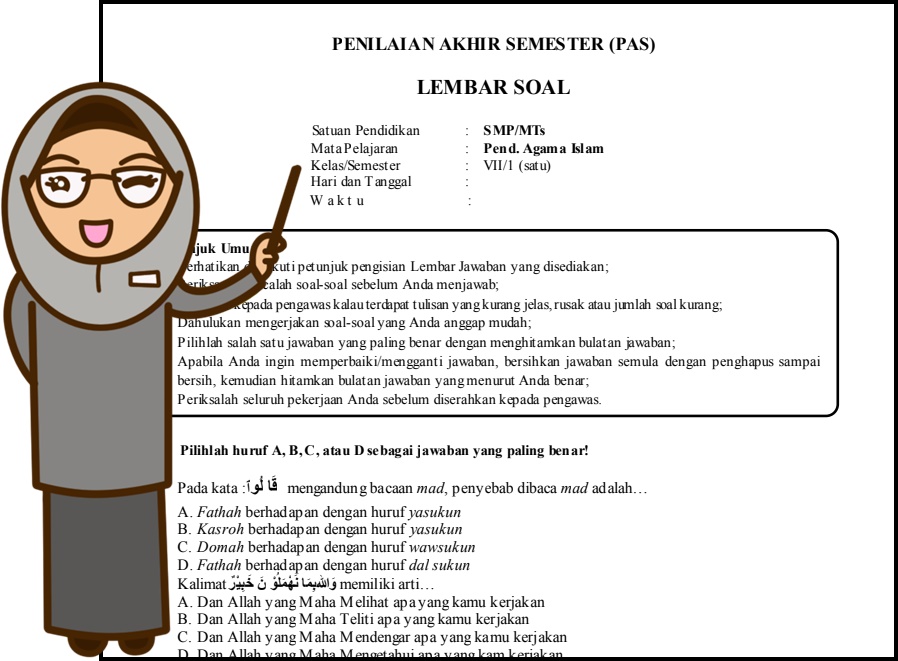
Dalam dunia penulisan, baik itu laporan akademis, naskah novel, proposal bisnis, atau bahkan sekadar surat pribadi, tata letak memainkan peran krusial. Salah satu elemen fundamental yang membentuk tata letak dokumen adalah margin. Margin, atau jarak kosong di sekeliling halaman, bukan hanya sekadar elemen estetika, tetapi juga penentu keterbacaan, ruang untuk anotasi, dan kepatuhan terhadap standar format tertentu. Microsoft Word, sebagai pengolah kata terkemuka, menyediakan fleksibilitas luar biasa dalam mengatur margin, dan pemahaman mendalam tentang cara mengubahnya dalam satuan sentimeter akan memberdayakan Anda untuk menciptakan dokumen yang profesional dan sesuai keinginan.
Artikel ini akan memandu Anda langkah demi langkah, mulai dari konsep dasar margin, alasan mengapa mengubahnya dalam satuan sentimeter penting, hingga cara-cara praktis untuk melakukannya di berbagai versi Word. Kita akan membahas cara mengatur margin secara keseluruhan, per bagian, bahkan untuk halaman ganjil dan genap, serta tips-tips tambahan untuk memaksimalkan penggunaan margin Anda.
Mengapa Margin Penting? Memahami Peran Jarak Kosong

Sebelum kita menyelami teknis pengaturan, mari kita renungkan sejenak mengapa margin begitu penting.
- Keterbacaan yang Optimal: Teks yang terlalu rapat dengan tepi halaman akan terasa menyesakkan mata dan sulit dibaca. Margin yang memadai memberikan "ruang bernapas" bagi mata pembaca, mengurangi kelelahan, dan meningkatkan alur baca. Bayangkan membaca buku dengan teks menyentuh tepi kertas, tentu akan sangat mengganggu.
- Estetika dan Profesionalisme: Margin yang konsisten dan proporsional memberikan kesan rapi, terorganisir, dan profesional pada dokumen Anda. Dokumen yang marginnya berantakan sering kali terlihat tidak profesional, bahkan jika isinya sangat baik.
- Ruang untuk Anotasi dan Pengikatan: Dalam konteks akademis atau profesional, margin yang lebih lebar, terutama di sisi kiri, seringkali diperlukan untuk ruang pengikatan (binding) atau untuk memberikan tempat bagi pembaca untuk membuat catatan.
- Kepatuhan Standar Format: Banyak lembaga pendidikan, penerbit, atau perusahaan memiliki pedoman format dokumen yang spesifik, termasuk ukuran margin. Mengatur margin sesuai standar ini adalah keharusan untuk memastikan dokumen Anda diterima.
- Desain yang Efektif: Margin adalah bagian integral dari desain halaman. Dengan mengontrol margin, Anda mengontrol area teks dan gambar, sehingga memungkinkan penataan elemen visual yang lebih strategis dan menarik.
Mengapa Sentimeter? Keunggulan Satuan Pengukuran yang Familiar
Meskipun Microsoft Word secara default sering menggunakan inci sebagai satuan pengukuran margin, mengubahnya ke sentimeter memiliki beberapa keuntungan signifikan, terutama bagi pengguna di negara-negara yang menggunakan sistem metrik atau bagi mereka yang lebih terbiasa dengan satuan ini.
- Kefamiliaran: Bagi banyak orang, sentimeter adalah satuan yang lebih intuitif dan mudah divisualisasikan dibandingkan inci. Ini memudahkan dalam memproyeksikan ukuran fisik di atas kertas.
- Akurasi dalam Konteks Metrik: Ketika bekerja dengan dokumen yang harus mengikuti standar internasional atau standar di negara yang menggunakan sistem metrik, menggunakan sentimeter memastikan akurasi yang lebih tinggi dan mengurangi potensi kesalahan konversi.
- Konsistensi dengan Alat Ukur Lain: Jika Anda menggunakan alat ukur fisik lain seperti penggaris sentimeter, menyelaraskan margin Word dengan alat ukur tersebut akan sangat memudahkan proses penyesuaian dan verifikasi.
- Kemudahan Komunikasi: Ketika berkomunikasi tentang tata letak dokumen dengan orang lain, menggunakan satuan yang sama (misalnya, "margin 2.5 cm di setiap sisi") akan menghindari kebingungan.
Cara Mengubah Margin Word dalam Satuan Sentimeter: Panduan Langkah demi Langkah
Sekarang, mari kita masuk ke inti permasalahan: bagaimana cara mengubah margin di Microsoft Word menjadi sentimeter. Prosedur ini mungkin sedikit bervariasi tergantung pada versi Word yang Anda gunakan (misalnya, Word 2016, 2019, Microsoft 365), tetapi prinsip dasarnya tetap sama.
Metode 1: Melalui Tab "Layout" (Umum di Versi Terbaru)
Ini adalah metode yang paling umum digunakan di versi Word modern.
-
Buka Dokumen Anda: Buka file Microsoft Word yang ingin Anda ubah marginnya.
-
Pilih Tab "Layout": Cari dan klik tab Layout di bagian atas jendela Word. Pada beberapa versi yang lebih lama, tab ini mungkin bernama Page Layout.
-
Temukan Grup "Page Setup": Di dalam tab Layout, Anda akan melihat grup yang disebut Page Setup.
-
Klik "Margins": Di dalam grup Page Setup, klik tombol Margins. Ini akan membuka menu dropdown yang menampilkan beberapa opsi margin prasetel.
-
Pilih "Custom Margins…": Untuk mengatur margin secara spesifik dalam sentimeter, pilih opsi paling bawah, yaitu Custom Margins…. Jendela Page Setup akan terbuka dengan tab Margins yang aktif.
-
Mengubah Satuan Pengukuran (Penting!):
Sebelum Anda memasukkan nilai sentimeter, Anda perlu memastikan bahwa Word diatur untuk menggunakan satuan metrik. Jika Anda langsung memasukkan nilai sentimeter dan satuan pengukuran masih dalam inci, Word akan mengkonversinya secara otomatis, yang terkadang bisa membingungkan.- Klik tab File.
- Pilih Options (di bagian bawah menu File).
- Di jendela Word Options, pilih Advanced dari daftar di sebelah kiri.
- Gulir ke bawah hingga Anda menemukan bagian Display.
- Cari opsi "Show measurements in units of:" dan ubah dari "Inches" menjadi "Centimeters".
- Klik OK untuk menyimpan perubahan ini.
-
Menetapkan Nilai Margin dalam Sentimeter:
Setelah satuan pengukuran diubah menjadi sentimeter, kembali ke jendela Page Setup (jika belum terbuka, ikuti langkah 1-5 di atas).- Di bawah bagian "Margins", Anda akan melihat empat kotak input: Top, Bottom, Left, dan Right.
- Masukkan nilai yang Anda inginkan dalam sentimeter ke dalam setiap kotak. Misalnya:
- Top: 2.5 cm
- Bottom: 2.5 cm
- Left: 3 cm
- Right: 2 cm
- Anda juga dapat mengatur Gutter (ruang tambahan untuk pengikatan) dan Gutter position di sini jika diperlukan.
-
-
Pilih Penerapan (Apply to): Di bagian bawah jendela Page Setup, ada opsi "Apply to:". Ini menentukan bagian dokumen mana yang akan terpengaruh oleh perubahan margin ini.
- "Whole document": Menerapkan margin yang Anda atur ke seluruh dokumen. Ini adalah pilihan paling umum.
- "This point forward": Menerapkan margin mulai dari titik kursor Anda saat ini hingga akhir dokumen.
- "This section": Menerapkan margin hanya ke bagian dokumen saat ini. (Untuk menggunakan ini, dokumen Anda harus dibagi menjadi beberapa bagian).
- "This section – First page only": Menerapkan margin hanya ke halaman pertama dari bagian saat ini.
- "This section – Odd & even pages": Menerapkan margin yang berbeda untuk halaman ganjil dan genap di bagian ini.
-
Konfirmasi Perubahan: Setelah mengatur nilai margin dan memilih cakupan penerapan, klik tombol OK. Margin dokumen Anda akan diperbarui sesuai dengan pengaturan yang Anda masukkan.
Metode 2: Menggunakan Penggaris (Ruler)
Jika Anda lebih suka pendekatan visual dan cepat, penggaris di Word bisa menjadi alat yang sangat berguna.
- Aktifkan Penggaris: Pastikan penggaris terlihat di jendela Word Anda. Jika tidak, buka tab View dan centang kotak Ruler di grup Show.
- Pindahkan Kursor ke Area Margin: Arahkan kursor mouse Anda ke area penggaris horizontal (di bagian atas halaman) atau vertikal (di sisi kiri halaman) yang menunjukkan area margin. Kursor akan berubah menjadi panah ganda yang menghadap ke atas dan ke bawah (untuk margin vertikal) atau ke kiri dan ke kanan (untuk margin horizontal).
- Klik dan Seret: Klik dan tahan tombol mouse, lalu seret penanda margin ke posisi yang diinginkan. Anda akan melihat garis putus-putus yang menunjukkan batas margin baru.
- Perhatikan Nilai (Satuan Tergantung Pengaturan): Saat Anda menyeret, Word akan menampilkan nilai margin yang sedang Anda atur. Penting: Nilai ini akan ditampilkan dalam satuan yang Anda atur di Word Options > Advanced > Display > Show measurements in units of. Pastikan Anda telah mengaturnya ke Centimeters terlebih dahulu (lihat langkah pada Metode 1).
-
Atur Semua Margin: Ulangi proses ini untuk margin atas, bawah, kiri, dan kanan.
- Tips Tambahan untuk Penggaris:
- Margin Ganjil/Genap: Penggaris menampilkan margin yang berbeda untuk halaman ganjil dan genap jika Anda telah mengaktifkan opsi tersebut di pengaturan Page Setup.
- Perubahan Cepat: Metode penggaris sangat cepat untuk penyesuaian kecil. Namun, untuk pengaturan yang presisi dengan nilai tertentu (misalnya, 2.5 cm), Metode 1 lebih direkomendasikan.
- Tips Tambahan untuk Penggaris:
Mengatur Margin untuk Halaman Ganjil dan Genap
Dalam beberapa jenis dokumen, seperti buku atau naskah, pengaturan margin yang berbeda untuk halaman ganjil dan genap sangat penting. Ini disebut "Mirror Margins" atau "Margin Cermin". Margin kiri pada halaman ganjil menjadi margin kanan pada halaman genap, dan sebaliknya, untuk memberikan ruang pengikatan yang konsisten di tengah buku.
- Buka Jendela Page Setup: Ikuti langkah 1-5 pada Metode 1 untuk membuka jendela Page Setup.
- Pilih Tab "Margins": Pastikan tab Margins aktif.
- Centang "Mirror margins": Di bagian bawah jendela, di sebelah opsi "Apply to:", Anda akan menemukan kotak centang Mirror margins. Centang kotak ini.
- Sesuaikan Nilai Margin: Setelah mencentang "Mirror margins", Anda akan melihat bahwa kolom "Left" dan "Right" akan berubah menjadi "Inside" dan "Outside".
- Inside: Ini adalah margin yang berada di bagian dalam buku (sisi yang akan dijilid).
- Outside: Ini adalah margin yang berada di bagian luar buku.
- Masukkan nilai sentimeter yang Anda inginkan untuk margin Inside dan Outside. Misalnya, Anda mungkin ingin Inside margin 3 cm (untuk ruang pengikatan) dan Outside margin 2 cm.
- Pilih Penerapan dan Klik OK: Tentukan cakupan penerapan ("Whole document", dll.) dan klik OK.
Mengatur Margin Per Bagian (Sections)
Microsoft Word memungkinkan Anda untuk membagi dokumen menjadi beberapa bagian. Setiap bagian dapat memiliki pengaturan format halaman yang berbeda, termasuk margin, header/footer, orientasi, dan nomor halaman.
- Membuat Pembagian Bagian:
- Tempatkan kursor di akhir teks tempat Anda ingin memulai bagian baru.
- Pergi ke tab Layout.
- Klik Breaks.
- Di bawah Section Breaks, pilih jenis pemisahan bagian yang Anda inginkan. Pilihan yang umum adalah:
- Next Page: Memulai bagian baru di halaman berikutnya.
- Continuous: Memulai bagian baru di halaman yang sama.
- Mengatur Margin untuk Bagian Tertentu:
- Tempatkan kursor di dalam bagian yang ingin Anda ubah marginnya.
- Buka jendela Page Setup (Metode 1, langkah 1-5).
- Atur nilai margin sentimeter yang Anda inginkan.
- Di bagian "Apply to:", pilih "This section".
- Klik OK.
Tips dan Trik untuk Mengelola Margin
- Konsistensi adalah Kunci: Usahakan untuk menjaga konsistensi margin di seluruh dokumen, kecuali jika ada alasan spesifik untuk membedakannya (misalnya, halaman judul, lampiran).
- Gunakan "Gutter" dengan Bijak: Jika dokumen Anda akan dijilid, margin "Gutter" sangat penting untuk memberikan ruang ekstra agar teks tidak tertutup oleh penjilidan.
- Perhatikan Orientasi Halaman: Jika dokumen Anda memiliki halaman potret dan lanskap, pengaturan margin perlu disesuaikan untuk setiap orientasi. Anda dapat melakukannya dengan mengatur margin secara terpisah untuk setiap bagian yang memiliki orientasi berbeda.
- Pratinjau Sebelum Mencetak: Selalu gunakan fitur Print Preview (File > Print) untuk melihat bagaimana margin Anda akan terlihat di atas kertas sebelum benar-benar mencetak.
- Gunakan Template: Jika Anda sering membuat dokumen dengan format margin tertentu, buatlah template kustom. Ini akan menghemat banyak waktu.
- Hindari Teks Terlalu Dekat dengan Tepi: Meskipun Anda bisa mengatur margin hingga 0 cm, ini umumnya tidak disarankan karena dapat menyebabkan masalah saat pencetakan dan mengurangi keterbacaan.
Kesimpulan
Mengatur margin di Microsoft Word dalam satuan sentimeter adalah keterampilan dasar namun esensial bagi siapa saja yang ingin menghasilkan dokumen yang rapi, profesional, dan sesuai standar. Dengan memahami cara mengakses pengaturan margin, mengubah satuan pengukuran, dan menerapkan pengaturan yang tepat, Anda memiliki kendali penuh atas tata letak dokumen Anda. Baik Anda mengatur margin standar untuk laporan, margin cermin untuk naskah, atau margin khusus untuk proyek desain, panduan ini akan membantu Anda mencapai hasil yang diinginkan, memastikan bahwa setiap halaman dokumen Anda memberikan pengalaman membaca yang optimal dan kesan yang kuat. Jangan ragu untuk bereksperimen dan menemukan pengaturan margin yang paling sesuai dengan kebutuhan spesifik Anda.