Di era digital ini, dokumen PDF (Portable Document Format) telah menjadi standar de facto untuk berbagi dan menyimpan informasi penting. Fleksibilitasnya dalam mempertahankan tata letak, font, dan gambar menjadikannya pilihan yang ideal untuk laporan, formulir, ebook, dan banyak lagi. Namun, ada kalanya kita perlu melakukan pengeditan pada dokumen PDF, dan di sinilah keterbatasan Adobe Reader mulai terasa. Adobe Reader, meskipun merupakan penampil PDF yang luar biasa, tidak dirancang untuk pengeditan konten yang mendalam. Sebaliknya, Microsoft Word adalah platform yang kuat untuk membuat dan mengedit dokumen teks.
Kebutuhan untuk mengubah dokumen dari format PDF yang terkunci ke format Word yang fleksibel adalah hal yang umum. Mungkin Anda perlu memperbaiki kesalahan ketik, menambahkan informasi baru, menyesuaikan tata letak, atau mengekstrak bagian tertentu untuk digunakan di dokumen lain. Untungnya, proses ini tidak sesulit yang dibayangkan. Artikel ini akan memandu Anda secara komprehensif melalui berbagai metode untuk mengubah dokumen dari Adobe Reader ke Word, mulai dari fitur bawaan hingga alat pihak ketiga, serta memberikan tips dan trik untuk hasil terbaik.
Mengapa Anda Perlu Mengubah PDF ke Word?
Sebelum menyelami cara mengubahnya, penting untuk memahami mengapa kebutuhan ini muncul:
- Pengeditan Konten: Alasan paling umum. PDF seringkali "terkunci" dalam hal pengeditan. Mengubahnya ke Word memungkinkan Anda untuk menambah, menghapus, atau memodifikasi teks, angka, dan elemen lainnya.
- Fleksibilitas Tata Letak: Meskipun PDF menjaga tata letak, terkadang Anda ingin menyesuaikannya. Word menawarkan kontrol yang lebih besar atas margin, spasi, kolom, dan penempatan objek.
- Ekstraksi Data: Anda mungkin perlu menyalin dan menempelkan teks dari PDF ke dokumen lain, atau menggunakan data tersebut untuk analisis lebih lanjut. Mengubah ke Word memudahkan proses ini.
- Kolaborasi: Jika Anda bekerja dalam tim, format Word lebih mudah dibagikan dan diedit bersama oleh banyak pengguna.
- Format yang Berbeda: Terkadang, Anda perlu menyajikan informasi dalam format yang berbeda dari PDF asli, dan Word adalah pilihan yang lebih umum untuk dokumen yang dapat dicetak atau dibagikan secara luas.
Metode Mengubah PDF ke Word
Ada beberapa cara untuk mencapai konversi ini, masing-masing dengan kelebihan dan kekurangannya. Mari kita jelajahi opsi-opsi utama:
1. Menggunakan Adobe Acrobat Pro DC (Berbayar)
Meskipun Anda menyebutkan "Adobe Reader", jika Anda benar-benar membutuhkan fleksibilitas pengeditan PDF dan konversi, Adobe Acrobat Pro DC adalah solusi yang paling kuat dan andal. Ini adalah versi berbayar dari Adobe Reader dan menawarkan fitur konversi yang sangat canggih.
Langkah-langkah:
- Buka Dokumen PDF: Buka file PDF Anda di Adobe Acrobat Pro DC.
- Pilih "Export PDF": Di panel kanan, cari dan klik opsi "Export PDF". Jika tidak terlihat, Anda bisa pergi ke
File > Export To > Microsoft Word > Word Document. - Pilih Format Output: Pilih "Microsoft Word Document (*.docx)" sebagai format ekspor.
- Atur Pengaturan (Opsional): Anda mungkin melihat tombol "Settings" atau "Gear Icon". Klik di sana untuk menyesuaikan bagaimana elemen seperti tata letak, gambar, dan teks akan dikonversi. Ini sangat berguna jika dokumen Anda memiliki struktur yang kompleks.
- Klik "Export": Pilih lokasi penyimpanan dan nama file, lalu klik "Export".
Kelebihan:
- Hasil konversi paling akurat, terutama untuk dokumen yang kompleks dengan banyak gambar, tabel, dan pemformatan khusus.
- Mempertahankan tata letak asli dengan baik.
- Menawarkan kontrol yang lebih besar atas proses konversi.
Kekurangan:
- Memerlukan langganan berbayar Adobe Acrobat Pro DC.
2. Menggunakan Fitur "Save As" di Microsoft Word (Versi Terbaru)
Microsoft Word versi terbaru (mulai dari Office 2013 dan seterusnya) memiliki kemampuan bawaan untuk membuka dan mengonversi file PDF. Ini adalah solusi yang sangat nyaman jika Anda sudah memiliki Office terinstal.
Langkah-langkah:
- Buka Microsoft Word: Luncurkan aplikasi Microsoft Word.
- Pilih "Open": Pergi ke
File > Open. - Cari File PDF: Navigasikan ke lokasi file PDF Anda dan pilih file tersebut.
- Konfirmasi Konversi: Word akan menampilkan pesan yang memberitahukan bahwa ia akan mengonversi PDF Anda menjadi dokumen Word yang dapat diedit. Pesan tersebut mungkin juga mengingatkan bahwa hasilnya mungkin tidak sama persis dengan PDF asli, terutama jika PDF tersebut berisi banyak grafik. Klik "OK" untuk melanjutkan.
- Tunggu Proses Selesai: Word akan memproses file tersebut. Waktu yang dibutuhkan bervariasi tergantung pada ukuran dan kompleksitas PDF.
- Simpan sebagai Dokumen Word: Setelah konversi selesai, dokumen akan terbuka di Word. Periksa hasilnya dan lakukan penyesuaian jika perlu. Kemudian, simpan dokumen dalam format .docx (
File > Save As).
Kelebihan:
- Sangat mudah digunakan dan terintegrasi langsung dalam Microsoft Word.
- Gratis jika Anda sudah memiliki Microsoft Office.
- Cukup baik untuk dokumen yang sebagian besar berupa teks.
Kekurangan:
- Hasil konversi bisa bervariasi, terutama untuk PDF yang kompleks, tabel, atau banyak gambar. Tata letak mungkin sedikit berubah.
- Dokumen yang dipindai (gambar dari teks) tidak dapat dikonversi dengan cara ini kecuali jika PDF tersebut memiliki lapisan teks yang dapat dikenali.
3. Menggunakan Konverter PDF Online Gratis
Banyak situs web menawarkan layanan konversi PDF ke Word gratis. Ini adalah pilihan yang bagus jika Anda hanya perlu mengonversi beberapa file sesekali dan tidak ingin menginstal perangkat lunak tambahan.
Contoh Situs Populer:
- Smallpdf
- iLovePDF
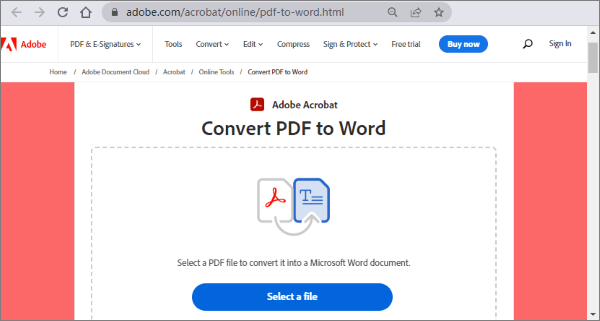
- Adobe Acrobat Online (menyediakan konversi gratis untuk jumlah terbatas)
- PDF2DOC
Langkah-langkah Umum:
- Buka Situs Web Konverter: Kunjungi salah satu situs web konverter PDF online.
- Unggah File PDF: Cari tombol "Upload" atau "Choose File" dan pilih file PDF Anda.
- Pilih Opsi Konversi: Pastikan Anda memilih opsi "PDF to Word" atau "PDF to DOCX".
- Mulai Konversi: Klik tombol "Convert" atau "Start".
- Unduh File Word: Setelah proses selesai, Anda akan diberikan tautan untuk mengunduh file Word yang telah dikonversi.
Kelebihan:
- Gratis dan mudah diakses melalui browser web.
- Tidak memerlukan instalasi perangkat lunak.
- Banyak pilihan situs yang tersedia.
Kekurangan:
- Keamanan dan Privasi: Hati-hati saat mengunggah dokumen sensitif ke situs web pihak ketiga. Selalu periksa kebijakan privasi mereka.
- Keterbatasan Ukuran File atau Jumlah Konversi: Beberapa layanan gratis mungkin memiliki batasan pada ukuran file atau jumlah konversi per hari.
- Kualitas Konversi Bervariasi: Kualitas hasil konversi dapat bervariasi antar situs.
- Iklan: Situs-situs ini seringkali menampilkan iklan.
4. Menggunakan Google Drive
Google Drive juga menawarkan cara yang cukup efektif untuk mengonversi PDF ke dokumen yang dapat diedit, terutama jika dokumen tersebut berisi teks.
Langkah-langkah:
- Unggah PDF ke Google Drive: Buka Google Drive Anda, klik "New", lalu "File upload", dan pilih file PDF Anda.
- Buka PDF dengan Google Docs: Setelah file diunggah, klik kanan pada file PDF di Google Drive, lalu pilih "Open with > Google Docs".
- Konversi Otomatis: Google Docs akan mencoba mengonversi PDF ke format dokumen yang dapat diedit. Ini menggunakan teknologi OCR (Optical Character Recognition) jika diperlukan.
- Periksa dan Edit: Dokumen akan terbuka di Google Docs. Tinjau hasilnya, perbaiki kesalahan, dan sesuaikan format jika perlu.
- Unduh sebagai Word: Setelah Anda puas dengan hasilnya, pergi ke
File > Download > Microsoft Word (.docx).
Kelebihan:
- Gratis jika Anda memiliki akun Google.
- Menggunakan OCR untuk mengenali teks dalam gambar, yang bisa sangat membantu untuk dokumen yang dipindai.
- Terintegrasi dengan ekosistem Google.
Kekurangan:
- Tata letak yang kompleks (banyak kolom, tabel rumit, atau gambar yang ditempatkan dengan presisi) mungkin tidak tertransfer dengan sempurna.
- Proses konversi bisa memakan waktu untuk file besar.
5. Menggunakan Software OCR Khusus (Berbayar/Gratis)
Untuk dokumen yang dipindai atau PDF yang sebenarnya hanya berupa gambar teks, perangkat lunak OCR (Optical Character Recognition) adalah solusi terbaik. Perangkat lunak ini "membaca" teks dalam gambar dan mengubahnya menjadi teks yang dapat diedit.
Contoh Perangkat Lunak:
- Adobe Acrobat Pro DC: Seperti yang disebutkan sebelumnya, ini memiliki kemampuan OCR yang sangat baik.
- Readiris: Perangkat lunak OCR yang kuat dan populer.
- ABBYY FineReader: Dianggap sebagai salah satu yang terbaik dalam pengenalan teks.
- Online OCR Tools: Banyak situs web konverter online juga menyertakan fitur OCR.
Langkah-langkah Umum (Menggunakan Perangkat Lunak OCR):
- Buka Perangkat Lunak OCR: Jalankan program OCR pilihan Anda.
- Buka File PDF: Impor file PDF Anda ke dalam perangkat lunak.
- Pilih Opsi OCR: Aktifkan fitur OCR jika belum aktif secara otomatis. Anda mungkin perlu memilih bahasa teks untuk hasil terbaik.
- Lakukan Konversi/Pengenalan Teks: Jalankan proses OCR.
- Ekspor ke Word: Setelah teks dikenali, Anda biasanya dapat mengekspor hasilnya langsung ke format Microsoft Word (.docx).
Kelebihan:
- Sangat efektif untuk dokumen yang dipindai atau gambar teks.
- Dapat menghasilkan akurasi yang tinggi jika perangkat lunak dan pengaturannya tepat.
Kekurangan:
- Perangkat lunak OCR yang canggih seringkali berbayar.
- Kualitas hasil sangat bergantung pada kualitas gambar asli dan kemampuan perangkat lunak.
- Memerlukan instalasi perangkat lunak.
Tips untuk Konversi yang Optimal
Terlepas dari metode yang Anda pilih, ada beberapa tips yang dapat membantu Anda mendapatkan hasil konversi terbaik:
- Periksa Kualitas PDF Asli: Semakin jelas dan terstruktur PDF asli, semakin baik hasil konversinya. PDF yang buram, miring, atau memiliki tata letak yang sangat rumit akan lebih sulit dikonversi dengan sempurna.
- Gunakan Adobe Acrobat Pro DC untuk Dokumen Penting: Jika akurasi adalah prioritas utama, terutama untuk dokumen dengan pemformatan yang rumit, investasi pada Adobe Acrobat Pro DC akan sangat berharga.
- Periksa Hasil dengan Teliti: Jangan pernah menganggap konversi 100% sempurna. Selalu buka file Word yang dikonversi dan periksa dengan cermat. Perhatikan:
- Kesalahan Ketik atau Karakter Aneh: Terutama pada dokumen yang dipindai.
- Perubahan Tata Letak: Periksa margin, spasi, perataan teks, dan posisi gambar.
- Tabel dan Grafik: Tabel seringkali menjadi salah satu elemen yang paling sulit dikonversi dengan sempurna. Periksa semua data.
- Font: Pastikan font yang digunakan di Word sesuai dengan yang Anda inginkan, meskipun terkadang font asli mungkin tidak tersedia di sistem Anda.
- Gunakan Mode "Edit" Jika Tersedia: Beberapa alat konversi menawarkan mode pengeditan langsung setelah konversi. Manfaatkan ini untuk perbaikan cepat.
- Simpan Secara Berkala: Setelah melakukan perbaikan pada dokumen Word yang dikonversi, simpan pekerjaan Anda secara berkala.
- Pilih Metode yang Tepat untuk Dokumen Anda:
- Dokumen Teks Murni: Microsoft Word atau Google Docs biasanya cukup.
- Dokumen dengan Tabel dan Gambar Sederhana: Adobe Acrobat Pro DC atau konverter online yang baik akan bekerja.
- Dokumen yang Dipindai atau Foto Dokumen: Perangkat lunak OCR atau layanan konverter online dengan fitur OCR adalah pilihan terbaik.
- Dokumen Sangat Kompleks (Layout, Desain): Adobe Acrobat Pro DC adalah yang paling direkomendasikan.
- Pertimbangkan Keamanan: Jika dokumen Anda berisi informasi pribadi atau rahasia, hindari menggunakan konverter online gratis yang tidak Anda percayai sepenuhnya. Gunakan solusi desktop seperti Adobe Acrobat Pro atau fitur bawaan Microsoft Word.
Kesimpulan
Mengubah dokumen dari Adobe Reader ke format Microsoft Word adalah kebutuhan umum di dunia kerja dan akademik. Meskipun Adobe Reader sendiri tidak dapat melakukan konversi, ada banyak metode yang tersedia, mulai dari solusi berbayar yang canggih hingga alat online gratis yang mudah diakses. Dengan memahami opsi yang ada dan mengikuti tips yang disajikan dalam artikel ini, Anda dapat dengan efektif mengubah PDF Anda menjadi dokumen Word yang dapat diedit, memungkinkan Anda untuk melakukan penyesuaian yang diperlukan dan memanfaatkan fleksibilitas format yang lebih besar. Ingatlah selalu untuk memeriksa hasil konversi dengan teliti dan memilih metode yang paling sesuai dengan jenis dokumen dan kebutuhan Anda.