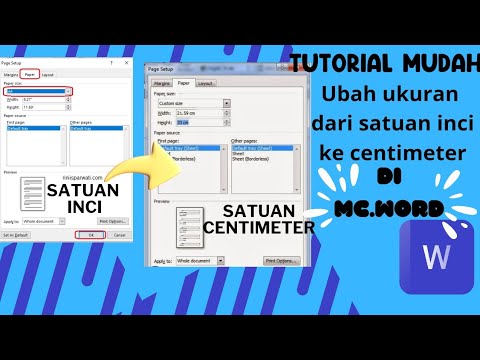
Dalam dunia digital yang semakin terintegrasi, kemampuan untuk bekerja dengan berbagai unit pengukuran menjadi sangat penting. Terutama saat kita berurusan dengan dokumen yang mungkin perlu dibagikan secara internasional atau digunakan dalam konteks yang berbeda, fleksibilitas dalam mengelola unit pengukuran adalah kunci. Microsoft Word, sebagai salah satu pengolah kata paling populer di dunia, menyediakan berbagai fitur untuk memfasilitasi hal ini. Salah satu konversi unit yang paling sering ditemui adalah mengubah sentimeter (cm) menjadi inci (in), atau sebaliknya. Artikel ini akan memandu Anda secara mendalam tentang cara efektif melakukan konversi ini di Microsoft Word, baik untuk pengaturan dokumen secara keseluruhan maupun untuk elemen-elemen spesifik.
Mengapa Konversi Unit Penting di Microsoft Word?
Sebelum kita menyelami cara melakukannya, mari kita pahami mengapa konversi unit ini begitu penting.
- Kompatibilitas Internasional: Banyak negara di dunia menggunakan sistem metrik (sentimeter, meter), sementara negara lain seperti Amerika Serikat, Inggris, dan Kanada lebih umum menggunakan sistem imperial (inci, kaki). Ketika Anda membuat dokumen yang ditujukan untuk audiens global, memastikan unit pengukuran yang digunakan dapat dipahami oleh semua orang adalah krusial.
- Persyaratan Desain dan Tata Letak: Beberapa panduan desain atau persyaratan cetak mungkin secara spesifik meminta dimensi dalam inci, misalnya untuk ukuran poster, kartu nama, atau format majalah tertentu.
- Konsistensi Dokumen: Jika Anda mengintegrasikan elemen dari sumber yang berbeda yang menggunakan unit pengukuran yang berbeda, Anda perlu menstandarkan unit untuk menjaga konsistensi tata letak dan proporsi.
- Kemudahan Penggunaan: Bagi sebagian orang, bekerja dengan inci mungkin lebih intuitif daripada sentimeter, terutama jika mereka terbiasa dengan sistem pengukuran tersebut sejak awal.
Mengubah Unit Pengukuran Default di Microsoft Word
Cara paling efisien untuk menangani konversi unit secara konsisten adalah dengan mengubah pengaturan default di Microsoft Word. Ini akan memengaruhi bagaimana Word menampilkan dan memungkinkan Anda memasukkan ukuran untuk berbagai elemen, seperti margin, lebar kolom, ukuran gambar, dan lain sebagainya.
Langkah-langkah Mengubah Unit Default:
- Buka Microsoft Word: Mulai aplikasi Microsoft Word.
- Akses Opsi Word:
- Di versi Word yang lebih baru (Microsoft 365, Word 2019, 2016, 2013): Klik tab File di pojok kiri atas jendela Word. Kemudian, pilih Options (Opsi) dari menu di sebelah kiri.
- Di versi Word yang lebih lama (Word 2010): Klik tab File, lalu pilih Options.
- Pilih Kategori "Advanced" (Tingkat Lanjut): Di jendela "Word Options" (Opsi Word) yang muncul, cari dan klik kategori Advanced (Tingkat Lanjut) di panel sebelah kiri.
- Temukan Bagian "Display" (Tampilan) atau "Show measurements in units of" (Tampilkan pengukuran dalam satuan): Gulir ke bawah di panel kanan hingga Anda menemukan bagian yang berkaitan dengan tampilan atau satuan pengukuran. Di sebagian besar versi, ini akan berlabel "Show measurements in units of:" (Tampilkan pengukuran dalam satuan:).
- Pilih Unit yang Diinginkan: Klik pada dropdown menu di sebelah "Show measurements in units of:". Anda akan melihat pilihan seperti:
- Inches (inci)
- Centimeters (sentimeter)
- Millimeters (milimeter)
- Points (poin)
- Picas (pika)
- Pilih "Inches" (inci): Untuk mengubah unit default dari sentimeter ke inci, pilih Inches dari daftar tersebut.
- Simpan Perubahan: Klik tombol OK di bagian bawah jendela "Word Options" untuk menyimpan perubahan Anda.
Setelah Anda melakukan langkah-langkah ini, semua pengukuran yang Anda lihat di Word (misalnya, di penggaris, dialog tata letak halaman, atau saat memasukkan ukuran gambar) akan ditampilkan dalam inci. Jika Anda ingin kembali ke sentimeter, ulangi langkah-langkah di atas dan pilih Centimeters.
Dampak Perubahan Unit Default:
Mengubah unit default ini tidak hanya memengaruhi tampilan, tetapi juga cara Anda memasukkan nilai. Jika Anda mengetik "2.54" di kolom yang mengharapkan ukuran dalam inci, Word akan secara otomatis menafsirkannya sebagai 1 inci (karena 2.54 cm = 1 inci). Sebaliknya, jika Anda mengetik "1" di kolom yang mengharapkan ukuran dalam inci, Word akan menampilkannya sebagai "1 in" atau hanya "1", dan jika Anda mengetik "2.54 cm" di kolom yang sama, Word akan menampilkannya sebagai "1 in". Ini sangat memudahkan saat Anda berurusan dengan berbagai angka yang Anda tahu setara dengan nilai dalam unit yang berbeda.
Mengubah Unit untuk Elemen Spesifik
Meskipun mengubah unit default adalah cara paling menyeluruh, terkadang Anda mungkin hanya perlu mengubah unit untuk elemen tertentu dalam dokumen, atau Anda mungkin ingin memasukkan nilai dalam unit yang berbeda dari pengaturan default Anda. Word cukup fleksibel dalam hal ini.
1. Mengubah Unit Margin Halaman
Margin adalah salah satu elemen tata letak yang paling sering diatur ukurannya.
-
Melalui Pengaturan Tata Letak Halaman:
- Buka tab Layout (Tata Letak).
- Klik tombol Margins (Margin).
- Pilih Custom Margins… (Margin Kustom…).
- Di jendela Page Setup (Pengaturan Halaman), pada tab Margins, Anda akan melihat kolom untuk Top, Bottom, Left, dan Right.
- Di sini, Anda dapat mengetikkan nilai langsung. Jika unit default Anda adalah sentimeter, tetapi Anda ingin memasukkan nilai dalam inci, Anda dapat mengetikkan angka diikuti dengan "in" (misalnya,
1 inatau0.5 in). Word akan secara otomatis mengonversinya. Jika unit default Anda adalah inci, Anda dapat mengetikkan angka saja, atau menambahkan "cm" untuk mengonversinya ke sentimeter (misalnya, mengetik2.54 cmakan diubah menjadi1 in).
-
Melalui Penggaris (Ruler):
Jika penggaris (ruler) ditampilkan di jendela Word Anda (Anda bisa menampilkannya melalui tab View > Ruler), Anda dapat mengklik dan menyeret penanda margin. Ukuran margin yang sedang Anda atur akan ditampilkan di penggaris atau di dialog yang muncul.
2. Mengubah Unit Ukuran Gambar dan Bentuk
Saat Anda menyisipkan gambar atau bentuk, Anda sering kali perlu mengatur ukurannya.
- Melalui Jendela Format:
- Klik kanan pada gambar atau bentuk yang ingin Anda ubah ukurannya.
- Pilih Size and Position… (Ukuran dan Posisi…) atau Format Picture… (Format Gambar…) / Format Shape… (Format Bentuk…). Ini akan membuka panel tugas di sebelah kanan layar.
- Di panel ini, cari bagian Size (Ukuran). Anda akan melihat kolom untuk Height (Tinggi) dan Width (Lebar).
- Di sini, Anda dapat mengetikkan nilai. Sama seperti margin, jika unit default Anda adalah sentimeter tetapi Anda ingin memasukkan nilai dalam inci, ketikkan angka diikuti dengan "in" (misalnya,
3 in). Jika unit default Anda adalah inci dan Anda ingin memasukkan nilai dalam sentimeter, ketikkan angka diikuti dengan "cm" (misalnya,10 cm).
3. Mengubah Unit Ukuran Kolom (Jika Menggunakan Tata Letak Kolom)
Jika dokumen Anda dibagi menjadi beberapa kolom (misalnya, untuk brosur atau newsletter):
- Buka tab Layout (Tata Letak).
- Klik tombol Columns (Kolom).
- Pilih More Columns… (Kolom Lainnya…).
- Di jendela Columns (Kolom), Anda akan melihat pengaturan untuk Width (Lebar) dan Spacing (Jarak antar kolom).
- Sama seperti pengaturan lainnya, Anda dapat memasukkan nilai dengan akhiran unit yang diinginkan ("in" atau "cm").
4. Mengubah Unit Tab Stops (Berhenti Tab)
Berhenti tab juga dipengaruhi oleh pengaturan unit default. Saat Anda mengatur berhenti tab di penggaris horizontal atau melalui dialog Paragraph:
- Buka tab Home (Beranda).
- Klik tombol peluncur dialog di grup Paragraph (Paragraf) (ikon kecil di sudut kanan bawah).
- Klik tombol Tabs… (Tab…) di bagian bawah jendela Paragraph.
- Di sini, Anda akan melihat pengaturan untuk Tab stop position (Posisi berhenti tab). Anda dapat mengetikkan nilai dan menggunakan akhiran unit seperti "in" atau "cm" jika perlu.
Rumus Konversi Dasar: cm ke inci dan sebaliknya
Meskipun Word secara otomatis menangani konversi, memahami rumus dasarnya sangat membantu:
- 1 inci = 2.54 sentimeter
- 1 sentimeter = 0.393701 inci (sekitar 0.39 inci)
Cara Mengonversi Secara Manual (Jika Anda Tidak Yakin atau Ingin Memeriksa):
- Untuk mengubah sentimeter ke inci: Bagi jumlah sentimeter dengan 2.54.
- Contoh: 10 cm / 2.54 = 3.937 inci (sekitar 3.94 inci).
- Untuk mengubah inci ke sentimeter: Kalikan jumlah inci dengan 2.54.
- Contoh: 5 inci * 2.54 = 12.7 cm.
Anda dapat menggunakan kalkulator bawaan Windows atau fungsi kalkulator di ponsel Anda untuk melakukan konversi manual ini jika Anda perlu memverifikasi hasil atau jika Anda bekerja di luar Word.
Tips Tambahan untuk Bekerja dengan Unit Pengukuran di Word
- Perhatikan Penggaris: Pastikan penggaris (ruler) diaktifkan (tab View > Ruler) karena ini adalah indikator visual yang sangat baik untuk ukuran dan posisi elemen di halaman Anda. Anda dapat melihat perubahan unit di penggaris setelah mengubah pengaturan default.
- Konsisten dalam Satu Dokumen: Meskipun Anda dapat mencampur unit dalam satu dokumen dengan menggunakan akhiran unit, disarankan untuk memilih satu unit utama untuk pengaturan default Anda dan berusaha untuk tetap konsisten sebisa mungkin untuk menjaga kejelasan dan kemudahan manajemen tata letak.
- Gunakan Akhiran Unit untuk Kejelasan: Ketika Anda memasukkan nilai secara manual, menambahkan akhiran unit (misalnya,
1.5 inatau5 cm) membuat niat Anda jelas bagi Word dan juga bagi diri Anda sendiri jika Anda kembali ke dokumen nanti. - Pahami Konteks Penggunaan: Selalu pertimbangkan audiens target dan persyaratan proyek Anda. Jika Anda membuat dokumen untuk dicetak di Amerika Serikat, inci mungkin lebih praktis. Jika untuk publikasi ilmiah internasional, sentimeter mungkin lebih umum.
Kesimpulan
Menguasai cara mengubah unit pengukuran dari sentimeter ke inci (dan sebaliknya) di Microsoft Word adalah keterampilan penting yang akan meningkatkan efisiensi dan akurasi kerja Anda. Dengan mengubah pengaturan default, Anda dapat memastikan bahwa semua pengukuran yang Anda lihat dan masukkan sesuai dengan preferensi Anda. Selain itu, kemampuan untuk secara spesifik menentukan unit saat mengatur margin, ukuran gambar, kolom, atau berhenti tab memberikan fleksibilitas tambahan. Dengan memahami opsi yang tersedia dan rumus konversi dasar, Anda dapat bekerja dengan percaya diri dalam berbagai konteks, baik dalam skala lokal maupun global, memastikan dokumen Anda ditampilkan dengan presisi yang diinginkan. Latihan adalah kunci, jadi jangan ragu untuk bereksperimen dengan pengaturan unit di Word untuk merasa lebih nyaman.