File CorelDRAW (CDR) adalah format file grafis vektor yang populer, sering digunakan untuk membuat logo, ilustrasi, brosur, dan berbagai desain grafis lainnya. Sifat vektornya memungkinkan objek untuk diskalakan tanpa kehilangan kualitas, menjadikannya pilihan ideal untuk desain yang memerlukan fleksibilitas tinggi. Namun, ada kalanya Anda perlu mengintegrasikan elemen desain dari file CDR ke dalam dokumen Microsoft Word. Sayangnya, Microsoft Word tidak dapat membuka atau mengedit file CDR secara langsung.
Kebutuhan untuk mengubah file CDR ke Word biasanya muncul ketika Anda ingin:
- Menyematkan logo atau ilustrasi dari CorelDRAW ke dalam laporan, proposal, atau presentasi di Word.
- Menggabungkan elemen desain vektor ke dalam dokumen yang sudah ada di Word.
- Mengedit teks atau elemen grafis sederhana dari file CDR dalam lingkungan yang lebih familier seperti Word.
- Mendistribusikan desain yang dibuat di CorelDRAW kepada seseorang yang tidak memiliki perangkat lunak CorelDRAW.
Meskipun konversi langsung tidak dimungkinkan, ada beberapa metode efektif yang dapat Anda gunakan untuk mengubah file CDR ke format yang dapat dikenali dan diedit di Microsoft Word. Artikel ini akan membahas berbagai cara untuk mencapai konversi ini, mulai dari yang paling sederhana hingga solusi yang lebih canggih, serta tips untuk mendapatkan hasil terbaik.
Mengapa Konversi CDR ke Word Menjadi Tantangan?
Sebelum kita masuk ke solusinya, penting untuk memahami mengapa konversi ini tidak semudah memindahkan file dari satu folder ke folder lain.
- Format Vektor vs. Teks & Raster: File CDR adalah file grafis vektor. Ini berarti mereka terdiri dari objek matematis (garis, kurva, bentuk) yang dapat diubah ukurannya tanpa kehilangan ketajaman. Microsoft Word, di sisi lain, berfokus pada pemrosesan teks dan gambar raster (piksel). Ketika Anda mencoba memasukkan elemen vektor ke Word, ada kebutuhan untuk mengubah representasi data.
- Perangkat Lunak yang Berbeda: CorelDRAW dan Microsoft Word adalah aplikasi yang berbeda dengan mesin pemrosesan dan format file yang berbeda pula. Mereka tidak dirancang untuk saling beroperasi secara mulus dalam hal impor/ekspor format asli.
Metode Konversi File CDR ke Word
Ada beberapa pendekatan yang bisa Anda ambil, masing-masing dengan kelebihan dan kekurangannya. Mari kita telaah satu per satu.
Metode 1: Mengekspor dari CorelDRAW ke Format Perantara
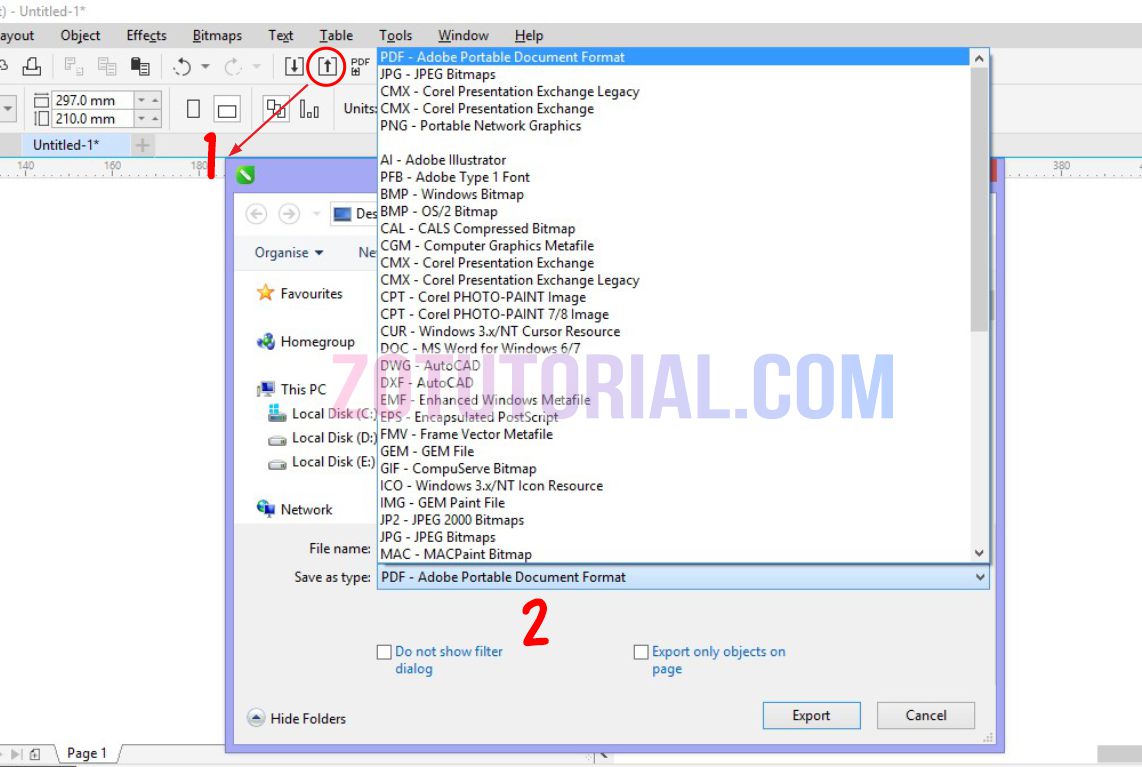
Ini adalah metode yang paling umum dan seringkali paling andal. Anda perlu membuka file CDR di CorelDRAW, lalu mengekspornya ke format file yang didukung oleh Microsoft Word atau yang mudah diubah menjadi format yang didukung Word.
Langkah-langkah Umum:
-
Buka File CDR di CorelDRAW: Pastikan Anda memiliki CorelDRAW terinstal di komputer Anda. Buka file CDR yang ingin Anda konversi.
-
Pilih Elemen yang Diinginkan: Jika Anda hanya membutuhkan sebagian dari desain, pilih objek atau grup objek yang relevan. Jika Anda ingin mengonversi seluruh halaman, Anda tidak perlu memilih apa pun.
-
Ekspor Objek/Desain:
- Pergi ke
File>Export(atauFile>Save Asdan pilih format ekspor). - Pilih Format Ekspor: Di sini Anda memiliki beberapa pilihan format yang baik untuk dikonversi ke Word:
- PNG (Portable Network Graphics): Ini adalah format gambar raster. Keuntungannya adalah mendukung transparansi dan biasanya menghasilkan kualitas yang baik. Ini sangat baik untuk logo atau ilustrasi yang kompleks di mana mempertahankan elemen vektor tidak terlalu krusial.
- JPG/JPEG (Joint Photographic Experts Group): Format raster lain yang umum digunakan. Cocok untuk foto, tetapi kurang ideal untuk grafis garis tajam karena kompresinya dapat sedikit menurunkan kualitas.
- EMF (Enhanced Metafile): Ini adalah format grafis vektor yang didukung oleh Windows. Terkadang, Word dapat menafsirkan EMF dengan baik, memungkinkan Anda untuk sedikit mengeditnya.
- SVG (Scalable Vector Graphics): Format vektor modern yang sangat fleksibel. Meskipun Word tidak secara native mendukung penyematan SVG interaktif, Anda bisa mengonversi SVG ke format lain yang didukung Word.
- PDF (Portable Document Format): PDF seringkali merupakan pilihan yang sangat baik karena dapat mempertahankan tata letak dan kualitas vektor atau raster. Word versi modern dapat membuka dan mengonversi file PDF.
- Pergi ke
-
Atur Pengaturan Ekspor: Tergantung pada format yang Anda pilih, Anda mungkin perlu menyesuaikan resolusi (untuk raster), warna, dan pengaturan lainnya.
- Untuk PNG/JPG: Pilih resolusi yang cukup tinggi (misalnya, 300 dpi) untuk memastikan kualitas yang baik saat disisipkan di Word. Tentukan apakah Anda memerlukan latar belakang transparan (penting untuk logo).
- Untuk EMF: Biasanya tidak banyak pengaturan yang perlu diubah.
- Untuk PDF: Pilih opsi yang mempertahankan kualitas vektor jika memungkinkan.
-
Simpan File yang Diekspor: Simpan file yang diekspor ke lokasi yang mudah diakses.
Setelah Mengekspor:
-
Jika Anda Mengekspor ke PNG/JPG:
- Buka dokumen Microsoft Word Anda.
- Pergi ke
Insert>Pictures>This Device. - Navigasikan ke lokasi file PNG/JPG Anda dan pilih untuk memasukkannya.
- Anda dapat mengubah ukuran gambar ini di Word, tetapi ingat bahwa ini sekarang adalah gambar raster, jadi pembesaran berlebihan akan menyebabkan kehilangan kualitas.
-
Jika Anda Mengekspor ke EMF:
- Buka dokumen Microsoft Word Anda.
- Pergi ke
Insert>Pictures>This Device. - Navigasikan ke lokasi file EMF Anda dan pilih untuk memasukkannya.
- EMF terkadang dapat di-"ungroup" di Word, memungkinkan Anda mengedit elemen individual, tetapi fungsionalitas ini bervariasi tergantung pada kompleksitas desain dan versi Word.
-
Jika Anda Mengekspor ke PDF:
- Buka dokumen Microsoft Word Anda.
- Pergi ke
File>Open. - Navigasikan ke lokasi file PDF Anda.
- Word akan menampilkan pesan bahwa ia akan mengonversi PDF menjadi dokumen Word yang dapat diedit. Klik
OK. - Proses konversi ini bisa sangat baik untuk teks dan elemen sederhana, tetapi terkadang tata letak yang kompleks atau grafis yang rumit mungkin tidak tertangani dengan sempurna. Anda mungkin perlu melakukan penyesuaian pasca-konversi.
Metode 2: Menggunakan Clipboard (Copy-Paste)
Metode ini adalah yang tercepat jika Anda hanya perlu memindahkan beberapa elemen kecil dan tidak memerlukan kontrol kualitas yang sangat presisi.
Langkah-langkah:
- Buka File CDR di CorelDRAW: Buka file CDR Anda.
- Pilih Objek yang Diinginkan: Pilih satu atau beberapa objek yang ingin Anda salin.
- Salin Objek: Tekan
Ctrl + C(atauCmd + Cdi Mac) atau pilihEdit>Copy. - Buka Dokumen Word: Buka dokumen Microsoft Word Anda.
- Tempel Objek: Tekan
Ctrl + V(atauCmd + Vdi Mac) atau pilihEdit>Paste.
Pertimbangan untuk Copy-Paste:
- Format Paste: Saat menempel di Word, Anda mungkin akan diberikan pilihan format paste (misalnya,
Use Destination Theme,Keep Source Formatting,Picture,Text Only).- Memilih
Picturebiasanya akan menempelkannya sebagai gambar raster. - Memilih
Keep Source FormattingatauUse Destination Themeterkadang bisa mencoba mempertahankan beberapa elemen vektor atau format asli, tetapi ini sangat tidak dapat diprediksi.
- Memilih
- Kualitas: Kualitas hasil copy-paste sangat bervariasi. Objek yang kompleks mungkin tidak terlihat sama persis atau dapat berubah menjadi gambar raster dengan resolusi rendah.
- Keterbatasan: Metode ini paling baik untuk objek sederhana. Jika desain Anda memiliki banyak lapisan, efek khusus, atau teks yang rumit, hasilnya mungkin mengecewakan.
Metode 3: Menggunakan Konverter Online
Ada banyak alat konverter online yang mengklaim dapat mengubah file CDR ke format yang kompatibel dengan Word (seperti JPG, PNG, atau bahkan DOCX).
Langkah-langkah Umum:
- Cari Konverter CDR ke Word Online: Gunakan mesin pencari favorit Anda dan cari "CDR to Word converter" atau "CDR to JPG converter".
- Unggah File CDR Anda: Buka situs web konverter dan ikuti instruksi untuk mengunggah file CDR Anda.
- Pilih Format Output: Pilih format yang Anda inginkan (misalnya, JPG, PNG, atau DOCX jika tersedia).
- Mulai Konversi: Klik tombol untuk memulai proses konversi.
- Unduh File Hasil: Setelah konversi selesai, unduh file yang dihasilkan.
Pertimbangan untuk Konverter Online:
- Keamanan dan Privasi: Berhati-hatilah saat mengunggah file sensitif ke situs web pihak ketiga. Pastikan Anda menggunakan layanan yang tepercaya.
- Kualitas Bervariasi: Kualitas konversi sangat bervariasi antar layanan. Beberapa mungkin memberikan hasil yang sangat baik, sementara yang lain mungkin menghasilkan gambar yang buram atau format yang rusak.
- Pembatasan File: Banyak konverter online memiliki batasan ukuran file atau jumlah konversi gratis.
- Ketergantungan pada CorelDRAW: Beberapa konverter online sebenarnya memerlukan Anda untuk mengunggah file ke server mereka dan kemudian menggunakan versi CorelDRAW di sana untuk melakukan konversi, atau mereka hanya dapat mengonversi format yang diekspor dari CorelDRAW (misalnya, mengonversi CDR ke SVG, lalu SVG ke format lain).
Metode 4: Mengubah Menjadi Format yang Dapat Diedit di Word (Lebih Lanjut)
Jika Anda memerlukan hasil yang lebih dapat diedit di Word, Anda dapat mencoba mengonversi file CDR menjadi format yang lebih mudah dimanipulasi.
-
CDR ke SVG (Scalable Vector Graphics):
- Ekspor file CDR Anda ke format SVG dari CorelDRAW.
- SVG adalah format vektor yang semakin didukung. Meskipun Word tidak sepenuhnya mengedit SVG secara interaktif seperti CorelDRAW, menyisipkan SVG ke Word (terutama versi terbaru) dapat memberikan hasil yang lebih baik daripada gambar raster, dan terkadang dapat diubah ukurannya dengan baik.
- Anda juga dapat menggunakan konverter online untuk mengubah SVG menjadi format lain jika diperlukan.
-
CDR ke AI (Adobe Illustrator Artwork) lalu ke WMF/EMF:
- Jika Anda memiliki Adobe Illustrator, Anda bisa membuka file CDR di Illustrator (terkadang memerlukan impor ke format perantara seperti EPS terlebih dahulu jika Illustrator tidak dapat membuka CDR secara langsung).
- Dari Illustrator, ekspor ke format WMF (Windows Metafile) atau EMF. File-file ini seringkali ditafsirkan dengan baik oleh Microsoft Office.
Tips untuk Hasil Konversi Terbaik
- Bersihkan Desain Anda di CorelDRAW: Sebelum mengekspor, pastikan desain Anda rapi. Hapus objek yang tidak perlu, gabungkan elemen serupa, dan periksa teks.
- Gunakan Resolusi Tinggi: Saat mengekspor ke format raster (PNG, JPG), selalu gunakan resolusi yang cukup tinggi (misalnya, 300 dpi) agar gambar tidak pecah saat diperbesar di Word.
- Pertimbangkan Transparansi: Jika logo Anda memiliki latar belakang transparan, pastikan Anda mengekspor ke format yang mendukung transparansi (seperti PNG) dan aktifkan opsi transparansi saat mengekspor.
- Uji Coba Berbagai Format: Jika satu metode atau format tidak memberikan hasil yang memuaskan, coba format ekspor lain dari CorelDRAW (misalnya, coba PNG, lalu coba EMF, lalu coba PDF).
- Pahami Keterbatasan: Ingatlah bahwa konversi dari format vektor yang canggih ke format yang lebih sederhana seperti gambar raster atau format teks Word pasti akan ada kompromi. Teks yang dikonversi dari PDF ke Word mungkin memerlukan sedikit penyesuaian font atau spasi. Grafis vektor yang kompleks mungkin tidak dapat diedit sepenuhnya di Word.
- Edit di Word Setelah Konversi: Setelah Anda memasukkan elemen dari CDR ke Word, Anda mungkin masih perlu melakukan beberapa penyesuaian, seperti memformat ulang teks, mengatur posisi gambar, atau menyesuaikan ukuran.
Kesimpulan
Mengubah file CDR ke Microsoft Word memang memerlukan langkah perantara, tetapi dengan metode yang tepat, Anda dapat mengintegrasikan desain grafis Anda dengan mulus ke dalam dokumen Word. Metode yang paling direkomendasikan adalah mengekspor dari CorelDRAW ke format perantara seperti PNG, JPG, EMF, atau PDF, lalu memasukkannya ke dalam Word. Pilihan format akan bergantung pada apakah Anda memerlukan gambar statis atau elemen yang sedikit lebih dapat diedit, dan seberapa penting mempertahankan kualitas vektor asli.
Dengan memahami opsi yang tersedia dan mengikuti tips di atas, Anda dapat secara efisien mengelola kebutuhan konversi file CDR Anda dan memastikan desain Anda terlihat profesional di mana pun Anda menggunakannya.